AmazonポイントDEALとは?バッジ表示条件と設定方法を解説
- Amazon
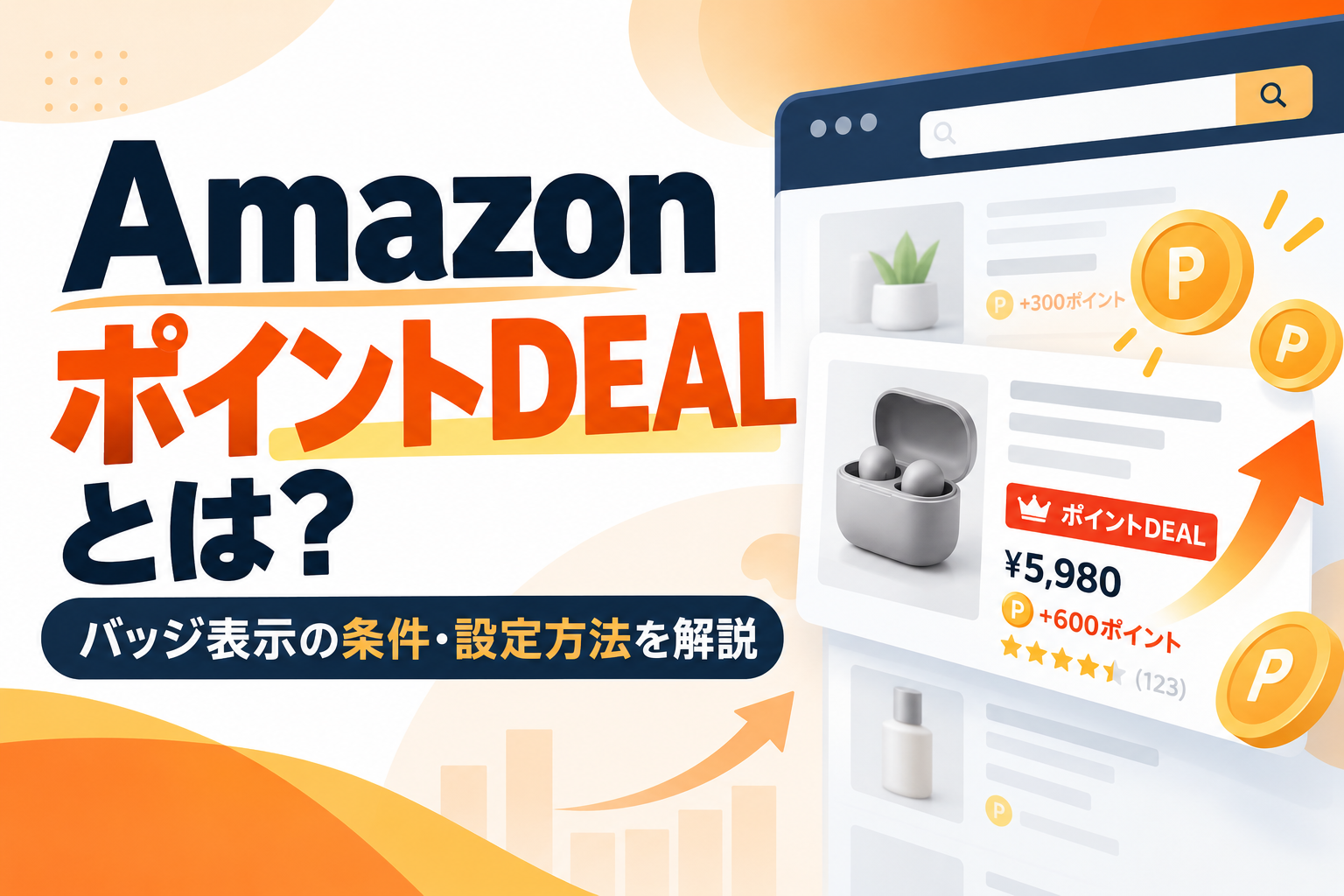
「販売価格は下げたくないけれど、商品を目立たせて売上を伸ばしたい」と考える出品者に向いているのが、AmazonポイントDEALです。
ポイントDEALは、値下げの代わりにポイント率を一時的に上げることで、検索結果や商品詳細ページに専用のバッジを表示できる販促の仕組みです。
本記事では、ポイントDEALの仕組みや参加条件、向いているケース、設定方法、注意点を解説します。
AmazonポイントDEALとは
ポイントDEALは、Amazonポイントを活用した出品者向けの販促施策です。
まずは基本的な仕組みと、通常のポイント設定や値引き型のセールとの違いを確認しましょう。
ポイントDEALの仕組み
Amazonでは、出品者が商品ごとにAmazonポイントの付与率を設定できます。
たとえば1,000円の商品に1%を設定すると、購入者には10ポイントが付与される仕組みです。
本記事では、このふだん設定している付与率を「通常のポイント率」と呼びます。
ポイントDEALは、このポイント率を上げて「実質価格」を下げる施策です。
期間限定で通常より高いポイント率を付与すると、販売価格は同じでも、購入者が実際に負担する金額は下がります。
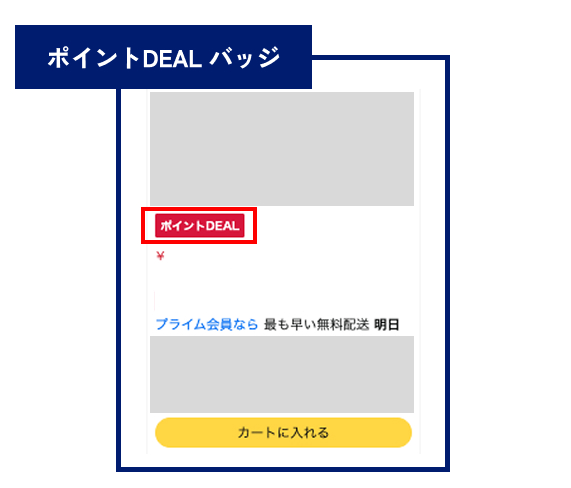
さらに、条件を満たせば、検索結果と商品詳細ページに「ポイントDEAL」のバッジも表示されるのが特徴です。
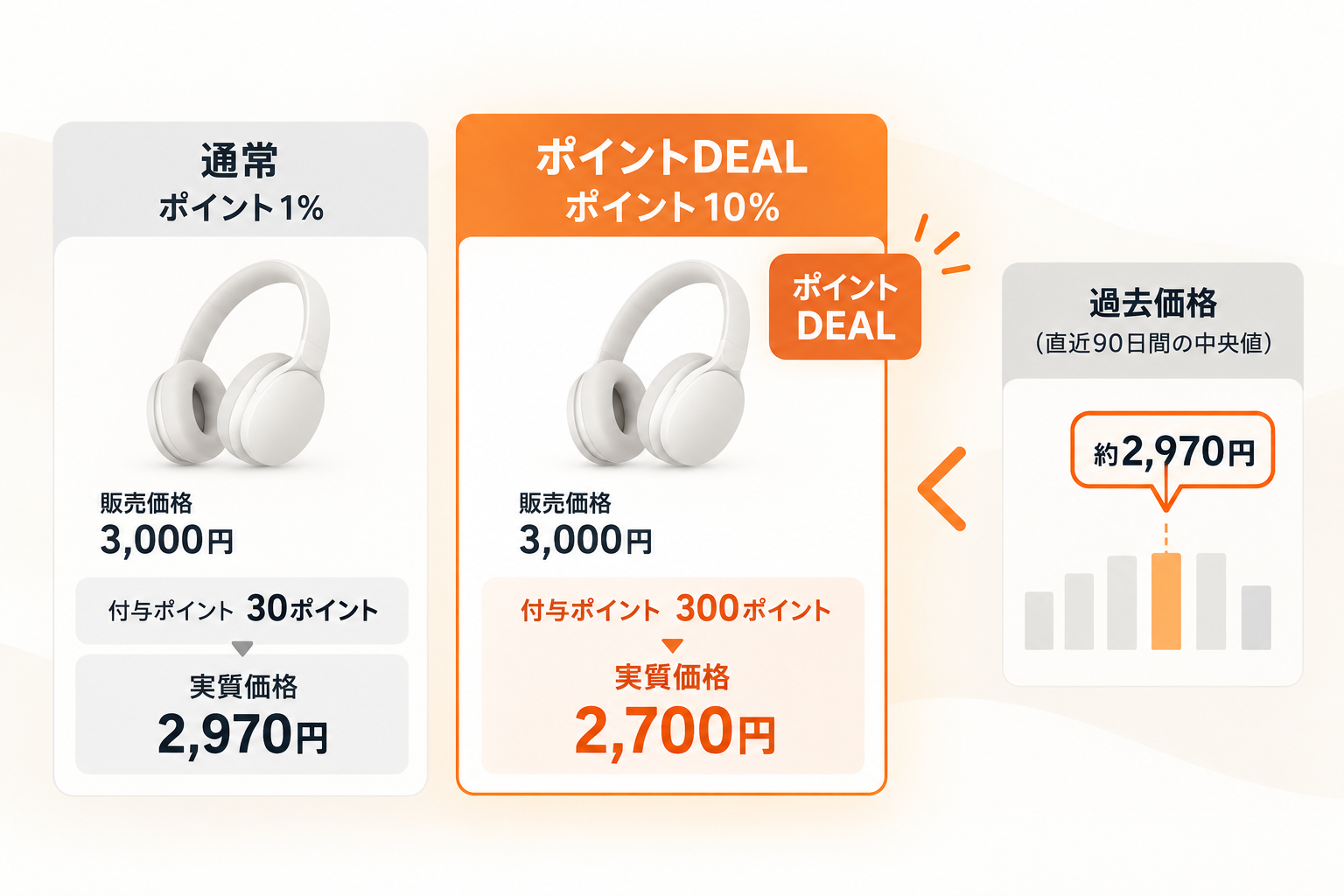
ここでいう実質価格とは、販売価格から付与されるポイント数を差し引いた金額のことです。
| 設定 | 販売価格 | 付与ポイント | 実質価格 |
|---|---|---|---|
| 通常(ポイント1%) | 3,000円 | 30ポイント | 2,970円 |
| ポイントDEAL(ポイント10%) | 3,000円 | 300ポイント | 2,700円 |
このように、販売価格は3,000円のままでも、購入者から見た実質価格は2,700円です。
なお、ポイントDEALで付与されるのは、期間限定ポイントではなく通常のAmazonポイントになります。
ポイント費用も通常のポイント付与と同じく出品者の負担で、1ポイントあたり1円です。
なお、Amazonポイントの設定や費用について詳しく知りたい方は、Amazon公式ヘルプ「Amazonポイントに関するよくある質問(セラーセントラルログイン必須)」をご確認ください。
通常のポイント設定・値引き型セールとの違い
ポイントDEALは、通常のポイント設定とも、タイムセールやクーポンのような値引き型の施策とも異なります。
主な違いは次のとおりです。
| 施策 | お得感の出し方 | 販売価格 | 専用バッジ | 実施期間 |
|---|---|---|---|---|
| 通常のポイント設定 | ポイントの付与 | 変わらない | なし | 期間の定めなし |
| ポイントDEAL | 通常より高いポイントの付与 | 変わらない | 「ポイントDEAL」バッジ | 期間限定 |
| タイムセール・クーポンなど | 価格の値引き | 割引後の価格で購入される | 施策ごとの表示 | 期間限定 |
通常のポイント設定では、ポイント率とポイント数が表示されるだけです。
それに対してポイントDEALでは専用のバッジが付くため、通常のポイント付与よりも購入者の目に留まりやすくなります。
また、タイムセールやクーポンは、価格そのものを割り引く施策です。
つまり、ポイントDEALは「販売価格を変えずに、ポイントでお得感を出す施策」といえます。
ポイントDEALの参加条件
ポイントDEALのバッジは、Amazonが定める基準を満たした商品にだけ表示されます。
ここでは、参加の前提となる条件と、バッジが表示される基準を順に確認しましょう。
「設定できる」と「バッジが表示される」は別もの
ポイントDEALを初めて使うときに特に注意したいのが、「設定できた」ことと「バッジが表示される」ことは別だという点です。
たとえセラーセントラルでプロモーションを作成できても、後述の基準を満たしていなければバッジは表示されません。
その場合、設定したポイントは付与されても、ポイントDEALとしての視認性の向上は見込めないので注意が必要です。
ポイントDEALには、次の2つの方法で参加できます。
- Amazonからの「ポイントDEALの招待」を通して送信する
- ポイントセントラルの「ポイントプロモーション」で設定する
ただし、どちらの方法で参加しても、バッジが表示されるには次の基準を満たさなければなりません。
バッジ表示の基準一覧
まず前提として、ポイントDEALを設定できるのは大口出品者のみです。
設定に使う「ポイントセントラル」は、小口出品のプランでは利用できません。
そのうえで、Amazonが「ポイントDEAL」バッジを表示するのは、購入者が高品質な出品をよりお得に購入できるよう、次の基準を満たした出品のみです。
申し込み前のチェックリストとしても活用してください。
| 項目 | 基準 |
|---|---|
| 参加方法 | 「ポイントDEALの招待」または「ポイントプロモーション」で設定されている |
| ポイント率 | 5%以上(上限50%)で、アカウント・商品の現在のポイント率より高い |
| 実質価格 | 実質価格(販売価格-ポイント)が、ポイントを加味した過去価格より低い |
| 評価 | Amazon出品者スコアと商品レビューの星の数が基準以上(下表を参照) |
| 配送料 | 出品者出荷の商品は、配送料無料 |
評価の基準は、レビューの件数によって次のように変わります。
| 評価の状況 | 必要な星の数(平均) |
|---|---|
| Amazon出品者スコア・商品レビューがある | 双方とも3.0以上 |
| Amazon出品者スコアが5件未満 | 2.0以上 |
| 商品レビューが5件未満 | 2.5以上 |
なお、Amazon出品者スコアや商品レビューがまだない商品でも、バッジが表示されることがあります。
そのため、販売を始めたばかりの商品でも、評価がないことだけを理由にあきらめる必要はないでしょう。
ポイント率は何%から?5%以上かつ現在の率より高く設定する
ポイントDEALのポイント率は、次の2つを両方満たすように設定します。
- 最低5%以上(上限50%)
- その商品の現在のポイント率より高い
つまり、「5%にすれば必ず条件を満たす」とは限りません。
たとえば、ふだんから8%などの高めのポイント率を設定している商品では、それを上回る率が必要です。
| 通常のポイント率 | ポイントDEALで設定できる率 |
|---|---|
| 1% | 5%以上、50%以下 |
| 8% | 8%より高く、50%以下 |
通常のポイント率は、商品ごとだけでなくアカウント単位で設定されていることもあります。
設定前に、対象商品に実際に適用されているポイント率を確認しておきましょう。
この範囲のなかで、実際に何%にするかの決め方は、後述の「ポイント率の決め方と利益の確認」で解説します。
実質価格と「過去価格」の考え方
ポイント率の条件を満たしていても、実質価格が「過去価格」より低くなければバッジは表示されません。
「ポイント率は上げたのにバッジが出ない」というときに、まず確認したいのがこの条件です。
過去価格は、Amazon.co.jpでその商品が直近90日間に販売された価格の中央値を指します。
中央値とは、価格を安い順に並べたときにちょうど真ん中にくる値のことです。
ただし、計算の対象になるのは販売実績がある価格だけなので注意しましょう。
たとえば、直近90日間、通常のポイント率1%・販売価格3,000円で売れていた商品の場合、ポイントを加味した過去価格はおよそ2,970円と考えられます。
| パターン | 販売価格 | ポイント率 | 実質価格 | 過去価格(約2,970円)との比較 |
|---|---|---|---|---|
| ①価格はそのままでポイント率を上げる | 3,000円 | 10% | 2,700円 | 低い(基準を満たす) |
| ②販売価格を上げてからポイント率を上げる | 3,300円 | 10% | 2,970円 | 低くない(基準を満たさない) |
②のように、直前に販売価格を引き上げてからポイントを付けても、実質的にお得にはなっていないためバッジは表示されません。
ポイントDEALは、販売価格を維持したままポイント率を上げるのが基本です。
もう1つ注意したいのが、過去価格は「販売主体を問わない」点です。
同じ商品をほかの出品者も販売している場合、その出品者の販売価格も過去価格に含まれます。
ほかの出品者が安く販売していると過去価格が下がり、想定より高いポイント率が必要になることがあります。
ポイントDEALはどんなときに使うといい?
ポイントDEALは、どの商品にも合う施策ではありません。
ポイントの費用もかかるため、メリットと向いているケースを理解したうえで使いましょう。
ポイントDEALのメリット
ポイントDEALの最大の特徴は、販売価格を維持したまま、購入者にお得感を伝えられることです。
値引きをすると、商品ページに表示される価格そのものが下がります。
ポイントDEALなら販売価格は変わらないため、ブランドイメージを保ちやすく、実店舗やほかのECモールとの価格もそろえやすくなります。
もう1つのメリットは、バッジによる視認性の向上です。
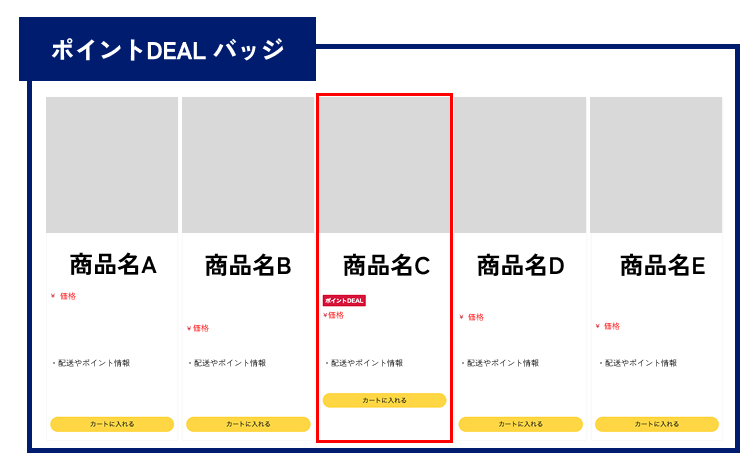
検索結果と商品詳細ページの両方に「ポイントDEAL」バッジが表示されるため、通常のポイント付与よりも購入者の目に留まりやすくなります。
その結果、商品ページの閲覧数や購入率の向上が期待できます。
ただし、効果は商品や競合の状況によって異なります。
実施したら、売上や閲覧数がどう変わったかを実施前と比べて確認しましょう。
ポイントDEALが向いている商品・ケース
ポイントDEALは、「値引きはしたくないが、購入を後押ししたい」商品に向いています。
代表的なのは次のようなケースです。
| ケース | 活用シーンの例 |
|---|---|
| 値引きをしにくいブランド商品 | 定価での販売を大切にしている商品で、価格を下げずに購入のきっかけを作りたい |
| 実店舗やほかのECモールと価格をそろえたい商品 | Amazonだけ価格を下げると、ほかの販売先との価格差が問題になる |
| 値引き型のセールを繰り返したくない商品 | 値引きが続くと「セールを待てば安くなる」と受け取られやすいため、別の方法でお得感を出したい |
| 閲覧数を増やしたい商品 | 検索結果で競合商品に埋もれているため、バッジで目立たせたい |
反対に、利益率が低くポイントの費用を負担できない商品や、ほかの出品者が安く販売していて過去価格が低い商品には、向いていません。
ポイント率の決め方と利益の確認
前述のとおり、ポイントDEALで付与するポイントの費用は、出品者の負担です。
費用が発生するのは商品が売れた分だけですが、ポイント率を上げるほど1点あたりの利益は減ります。
ポイント率は、次の3つのステップで決めると判断しやすくなります。
- 条件を満たす最低ラインを確認する:5%以上かつ現在のポイント率より高く、実質価格が過去価格より低くなる率
- 利益が残る上限ラインを確認する:販売価格から原価や手数料を差し引いた利益と、ポイントの費用を比べて計算する
- その範囲内で、競合商品を見ながら決める:同じような商品の価格やポイントと比べて、お得感が伝わる率を選ぶ
たとえば、販売価格3,000円、通常のポイント率1%で、1点あたりの利益が900円の商品を考えます。
この商品を、通常は期間中に100点販売しているとします。
| ポイント率 | 付与ポイント | 増えるポイント費用(通常時との差) | 1点あたりの利益 | 通常時と同じ利益(90,000円)に必要な販売数 |
|---|---|---|---|---|
| 通常時(1%) | 30ポイント | - | 900円 | 100点 |
| 5% | 150ポイント | 120円 | 780円 | 約116点(通常の約1.2倍) |
| 10% | 300ポイント | 270円 | 630円 | 約143点(通常の約1.4倍) |
| 20% | 600ポイント | 570円 | 330円 | 約273点(通常の約2.7倍) |
ポイント率を上げるほど、同じ利益を確保するために必要な販売数は大きく増えます。
「何点売れれば元が取れるか」を把握したうえで、ポイント率を決めることが大切です。
なお、この試算では分かりやすさを優先し、ポイント費用以外の費用の変化は考慮していません。
実際に試算するときは、自社の原価やそのほかの手数料も含めて計算しましょう。
ポイントDEALの設定方法
ポイントDEALは、セラーセントラル内のポイントセントラルで設定します。
ポイントセントラルは、Amazonポイントの設定や管理をまとめて行える専用のページです。
ここでは、設定前の準備から、プロモーションの作成、作成後の管理までを順に解説します。
ポイントセントラルでポイントプロモーションを作成する手順
ポイントプロモーションは、次の4つのステップで作成します。
STEP1:ポイント管理画面を開く
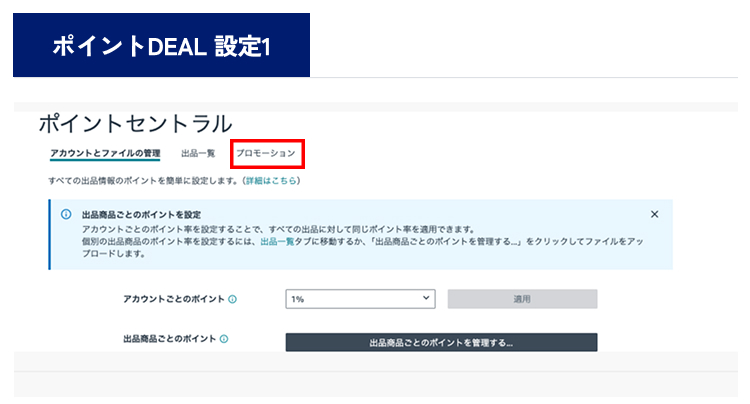
セラーセントラルのメニューから「商品」>「ポイント管理」を選び、ポイントセントラルを開きます。
「アカウントとファイルの管理」から「プロモーション」をクリックし、「新しいプロモーションを作成」をクリックします。
STEP2:プロモーションの内容を入力する
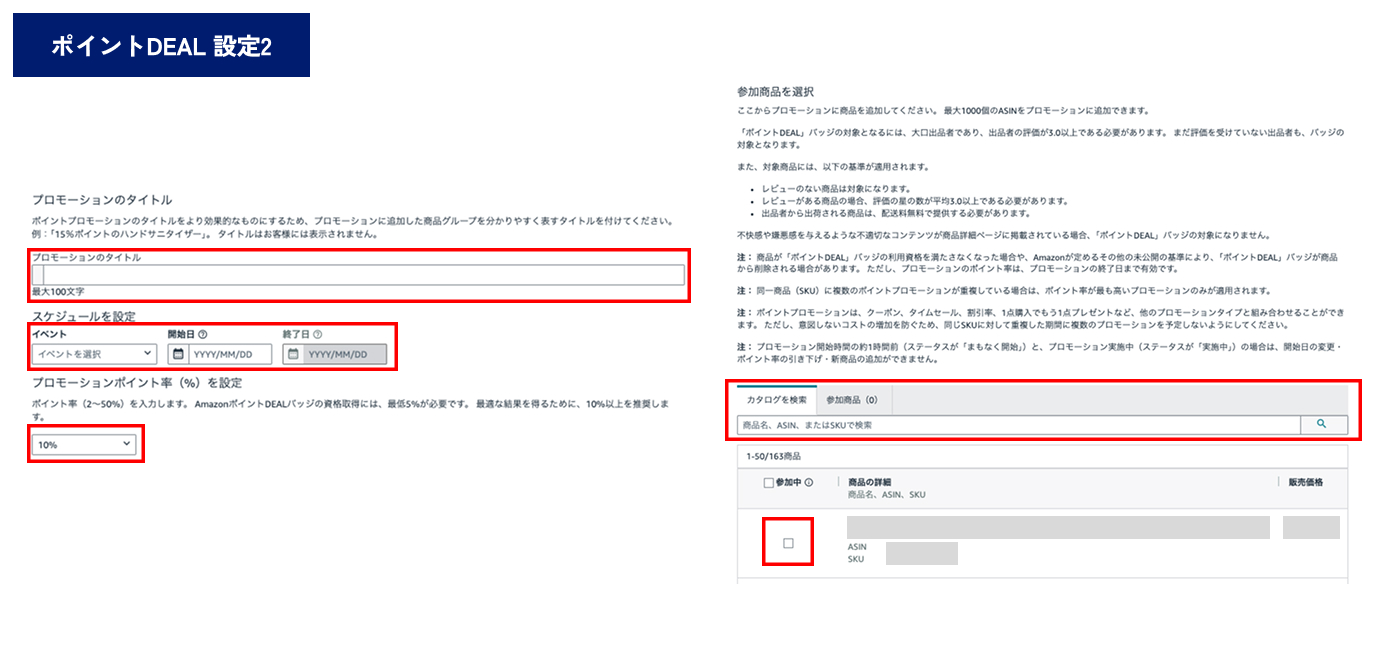
次の項目を入力します。
- プロモーションのタイトル:プロモーションの管理用の名前
- スケジュール:開始日と終了日を設定
- プロモーションポイント率:5%以上、50%以下で、現在のポイント率より高い率
- 対象商品:参加させる商品にチェックを入れる(商品名・ASIN・SKUで検索できる)
STEP3:参加商品を確認して作成する
- 「参加商品」タブで、選んだ商品に間違いがないかを確認します。
- 問題がなければ、画面右上の「作成」をクリックします。
STEP4:ステータスを確認する
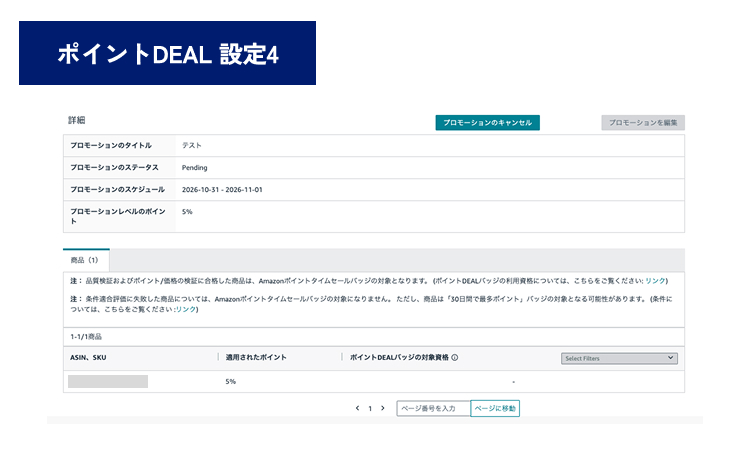
作成した直後は、プロモーションのステータスが「保留中」になります。
システム上での作成が完了し、「スケジュール済み」に変われば設定は完了です。
開始日になると、自動的にポイントDEALが適用されます。
| ステータス | 意味 |
|---|---|
| 保留中 | 作成リクエストを送信し、システムで処理している状態 |
| スケジュール済み | 作成が完了し、開始日を待っている状態 |
| キャンセル済み | プロモーションをキャンセルした状態 |
なお、Amazonから「ポイントDEALの招待」が届いている場合は、招待から参加することもできます。
作成後の管理と、編集・キャンセルの方法
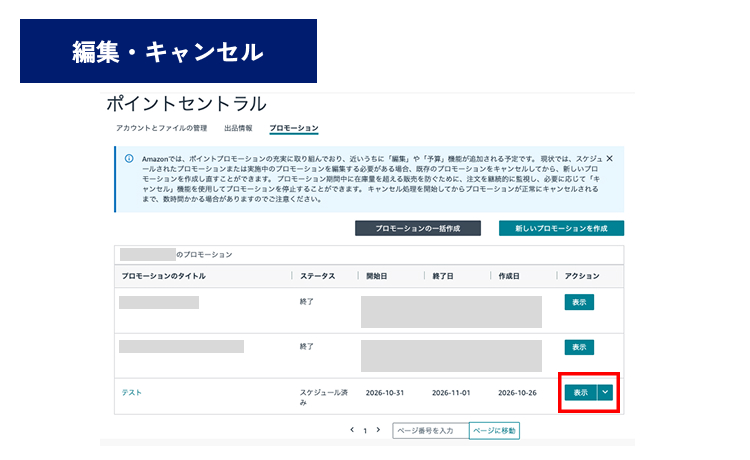
作成したポイントプロモーションは、ポイントセントラルの「プロモーション」タブで一覧として確認できます。
各プロモーションの「表示」をクリックすると、詳細を確認できます。
プロモーションを編集する
作成したプロモーションの内容を変更したい場合は、ポイントセントラルの一覧からアクション列にある「表示」ボタンの横にある▼をクリックしてください。
一度キャンセルして作り直す必要はありません。
プロモーションをキャンセルする
ポイントDEALそのものをやめたい場合は、プロモーションの編集同様、「表示」ボタンの横の▼をクリックし「キャンセル」を押します。
または、「表示」をクリックし画面右上に表示される「キャンセル」をクリックしたら完了です。
商品ページでバッジを確認する
ポイントDEALが始まったら、検索結果と商品詳細ページで「ポイントDEAL」バッジが実際に表示されているかを確認しましょう。
前述のとおり、設定が完了していても、基準を満たしていなければバッジは表示されません。表示されないときの主な原因は、次の章で解説します。
ポイントDEALの注意点
ポイントDEALは、設定して終わりではありません。
実施中にバッジが消えたり、ほかの施策と重なって表示されなかったりすることがあるため、次の2点に注意しましょう。
バッジが表示されない・途中で消える主な原因
ポイントDEALの基準は、申し込みのときだけでなく、実施期間中も確認されています。
参加の途中で基準を満たさなくなった商品は、設定した期間が残っていてもバッジが非表示になる可能性があります。
「最初は表示されていたのに、途中で消えた」という場合に考えられる主な原因は、次のとおりです。
| 原因 | 起こること | 対処 |
|---|---|---|
| 通常のポイント率を変更した | 通常の率をポイントDEALと同じか高くすると、「現在の率より高い」という基準を満たさなくなる | 実施期間中は、対象商品の通常のポイント率を変更しない |
| ほかの出品者が値下げした | 過去価格が下がり、実質価格が過去価格より低くなくなる | 同じ商品のほかの出品者の価格を確認し、必要に応じてポイント率を見直す |
| 評価が下がった | 出品者スコアや商品レビューの星の数が基準を下回る | 評価の状況を確認する |
| 配送料を有料にした | 出品者出荷の商品で、配送料無料の基準を満たさなくなる | 実施期間中は配送料無料を維持する |
最初からバッジが表示されない場合は、前述の「バッジ表示の基準一覧」に戻って、どの基準を満たしていないかを確認しましょう。
特に注意したいのが、通常のポイント率の変更です。
ポイントセントラルでは、アカウント全体や複数の商品のポイント率をまとめて変更できます。
別の担当者がこの機能で通常の率を引き上げると、意図せずポイントDEALの基準を外れてしまうことがあります。
社内でポイントを設定する担当者が複数いる場合は、実施中のポイントDEALを共有しておきましょう。
他のプロモーションと同時に実施する場合
同じ商品で複数のプロモーションを同時に実施している場合、画面上の制約により「ポイントDEAL」バッジが表示されないことがあります。
たとえば、クーポンやタイムセールと同じ期間にポイントDEALを設定すると、ポイントの費用を負担しているのにバッジが出ない、という状態になりかねません。
バッジによる視認性の向上を狙うなら、同じ商品でほかのプロモーションを予定していないかを事前に確認しましょう。
また、価格の割引とポイント付与が重なると、想定より大きな負担で商品が売れていくことになります。
同時に実施する場合は、両方の費用を含めて利益を試算しておきましょう。
まとめ
AmazonポイントDEALは、販売価格を変えずにポイント率を上げることで、お得感と視認性を高められる販促施策です。
バッジを表示させるには、ポイント率を5%以上かつ現在の率より高く設定し、実質価格を過去価格より低くする必要があります。
評価や配送料の基準もあわせて確認し、実施中は通常のポイント率を変更しないようにしましょう。
設定はポイントセントラルから、期間とポイント率、対象商品を選ぶだけで完了します。まずは基準を満たす商品を1つ選び、利益を試算したうえで試してみましょう。