Amazonクーポンの発行方法とコスト|手数料・計算例も解説【2026年最新版】
- Amazon
Amazonクーポンは、出品者がセラーセントラルから発行できる販促機能です。
購入の後押しになる一方で、割引額に加えて手数料もかかるため、事前にコストを把握しておくことが欠かせません。
本記事では、クーポンの発行条件や設定方法、手数料の仕組みと計算例、運用時の注意点を、徹底解説します。
Contents
Amazonクーポンとは?出品者が設定できる割引機能
Amazonクーポンは、出品者が自社の商品に割引を設定できる販売促進の機能です。
まずは基本的な仕組みと、発行できるクーポンの種類を確認しましょう。
クーポンの基本的な仕組み
クーポンでは、「10%OFF」のような定率の割引率か、「500円OFF」のような定額の割引金額を設定します。
クーポンを設定した商品には、検索結果や商品ページにクーポンの表示(バッジ)が付く仕組みです。
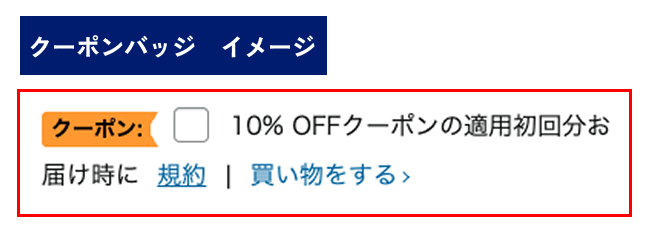
購入者が商品ページなどでクーポンを取得し、有効期間中にその商品を購入すると、注文時に割引が適用されます。
商品の販売価格そのものは変わらないため、割引を受けられるのはクーポンを取得した購入者だけです。
出品者が発行できるクーポンの種類
Amazonクーポンには、次の3種類があります。
| 種類 | 内容 | 主な目的 |
|---|---|---|
| 標準クーポン | 通常の購入に対して割引を提供する | 新規購入の後押し、販売数の拡大 |
| Amazon定期おトク便クーポン | 定期おトク便を新規で申し込んだ購入者に、初回配送分の割引を提供する | 定期購入者(リピーター)の獲得 |
| 再注文クーポン | 以前その商品を購入したことがある購入者に、再購入時の割引を提供する | 既存顧客のリピート購入の促進 |
定期おトク便とは、商品を割引価格で定期的に自動で届けるAmazonのサービスです。
本記事では、主に標準クーポンと定期おトク便クーポンの発行方法を解説します。
なお、次の章以降で解説する手数料の仕組みは、3種類すべてに共通です。
Amazonでクーポンを発行できる条件
クーポンは、すべての出品者・すべての商品で発行できるわけではありません。
出品者、商品、価格の3つの条件を満たす必要があります。
出品者の条件
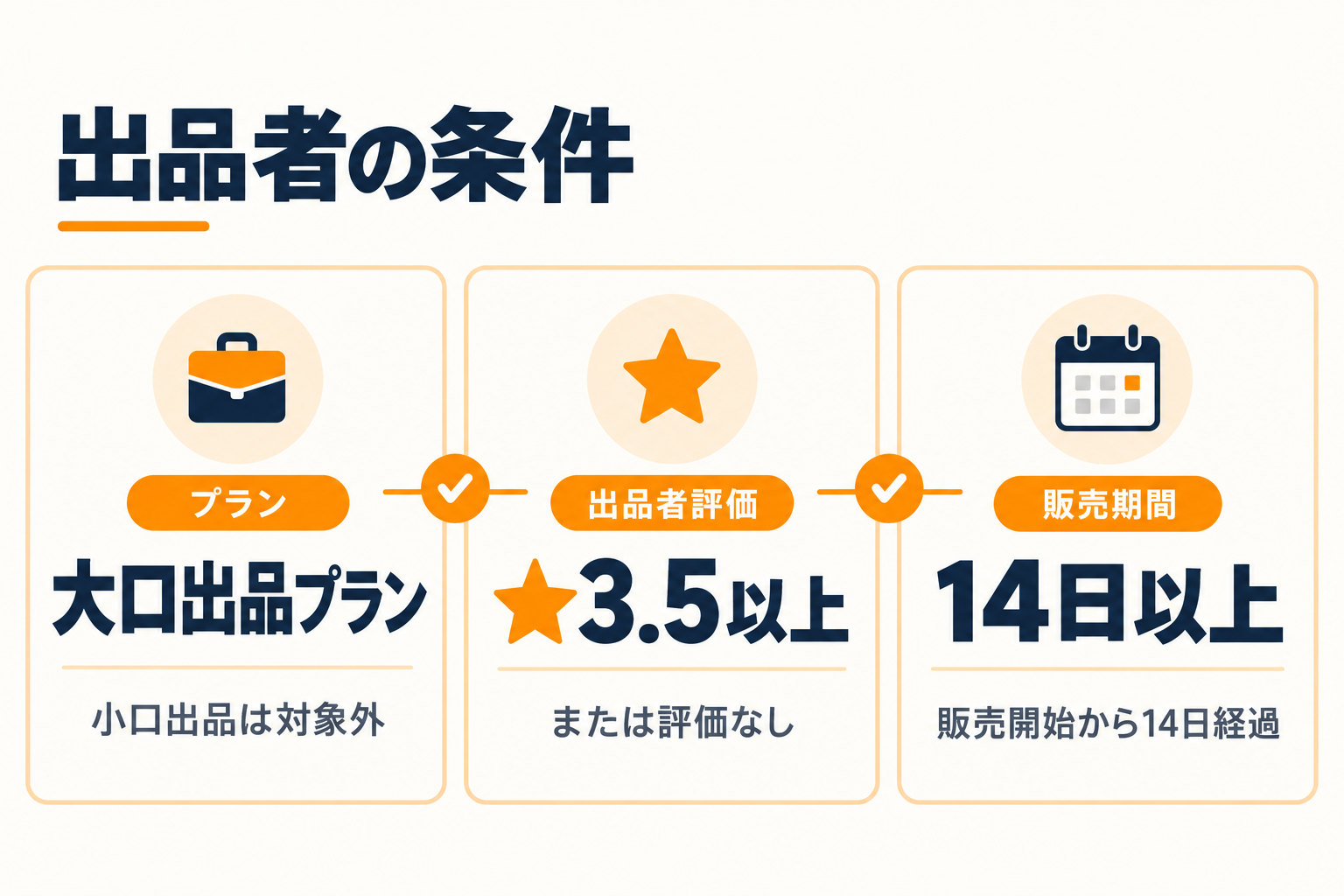
出品者側には、次の条件があります。
- 大口出品プランを利用していること(小口出品では発行できない)
- 出品者評価が3.5以上、またはまだ評価がないこと
- クーポンを提供する時点で、Amazonで商品を14日以上販売していること
出品を始めたばかりの場合、販売開始から14日がたつまではクーポンを提供できません。
新商品の発売に合わせて使いたい場合は、スケジュールに余裕を持たせましょう。
商品の条件
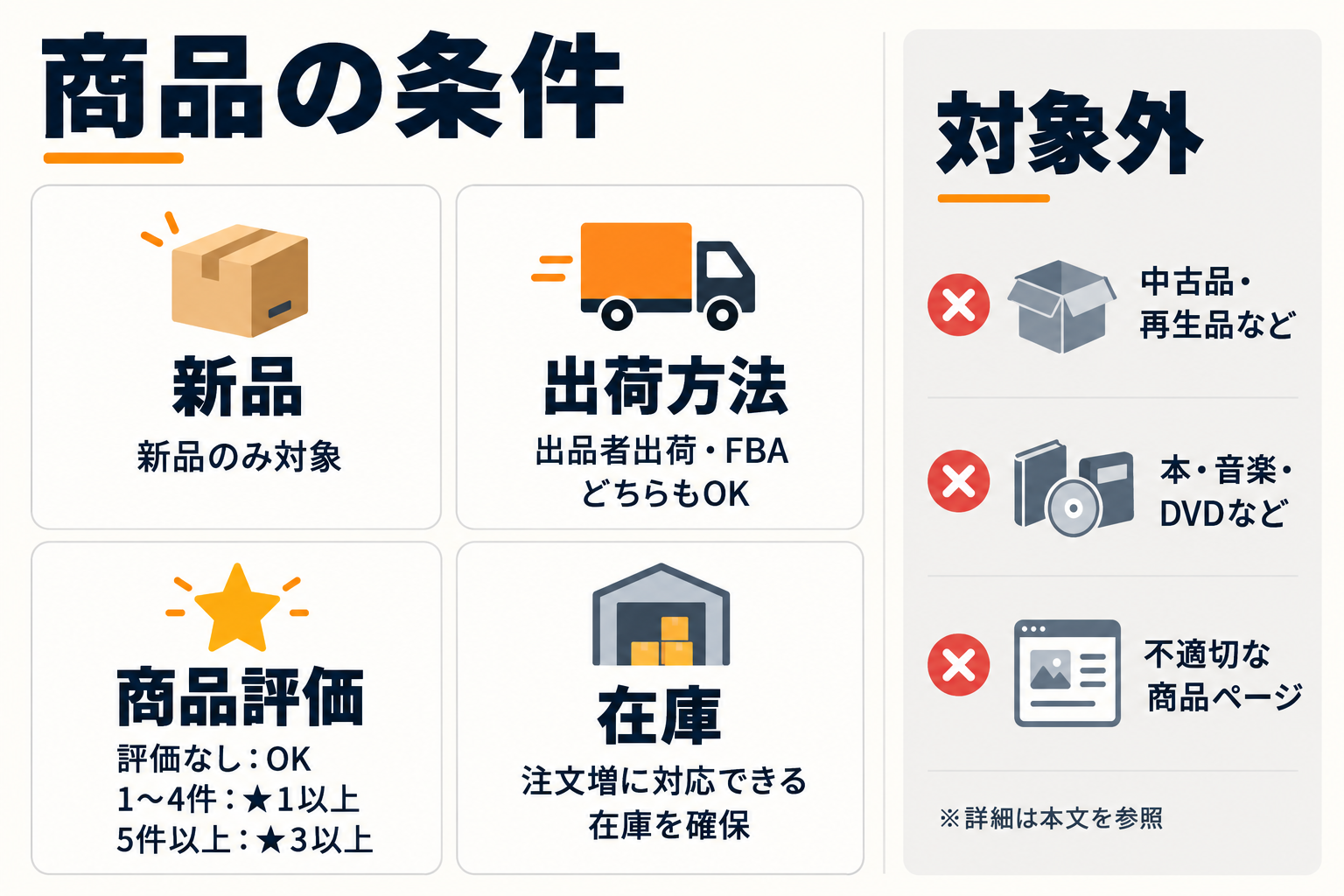
商品側の条件は、次のとおりです。
- 新品であること
- 出荷方法は、出品者出荷・FBA(Amazonの倉庫から出荷するサービス)のどちらでも対象
- 評価のない商品は対象。評価が1~4件の場合は平均★2.5以上、5件以上の場合は平均★3以上であること
- クーポンによって増える注文に対応できる在庫があること(不足していると、一時的に対象外になる)
また、次の商品はクーポンの対象外です。
- 不快感を与える内容や不適切な内容が、商品詳細ページに掲載されている商品
- 中古品、コレクター商品、認定再生品
- 「狩猟および釣り」「銃および銃付属品」「本」「ミュージック」「ビデオ・DVD」のカテゴリーに属する商品
価格の条件
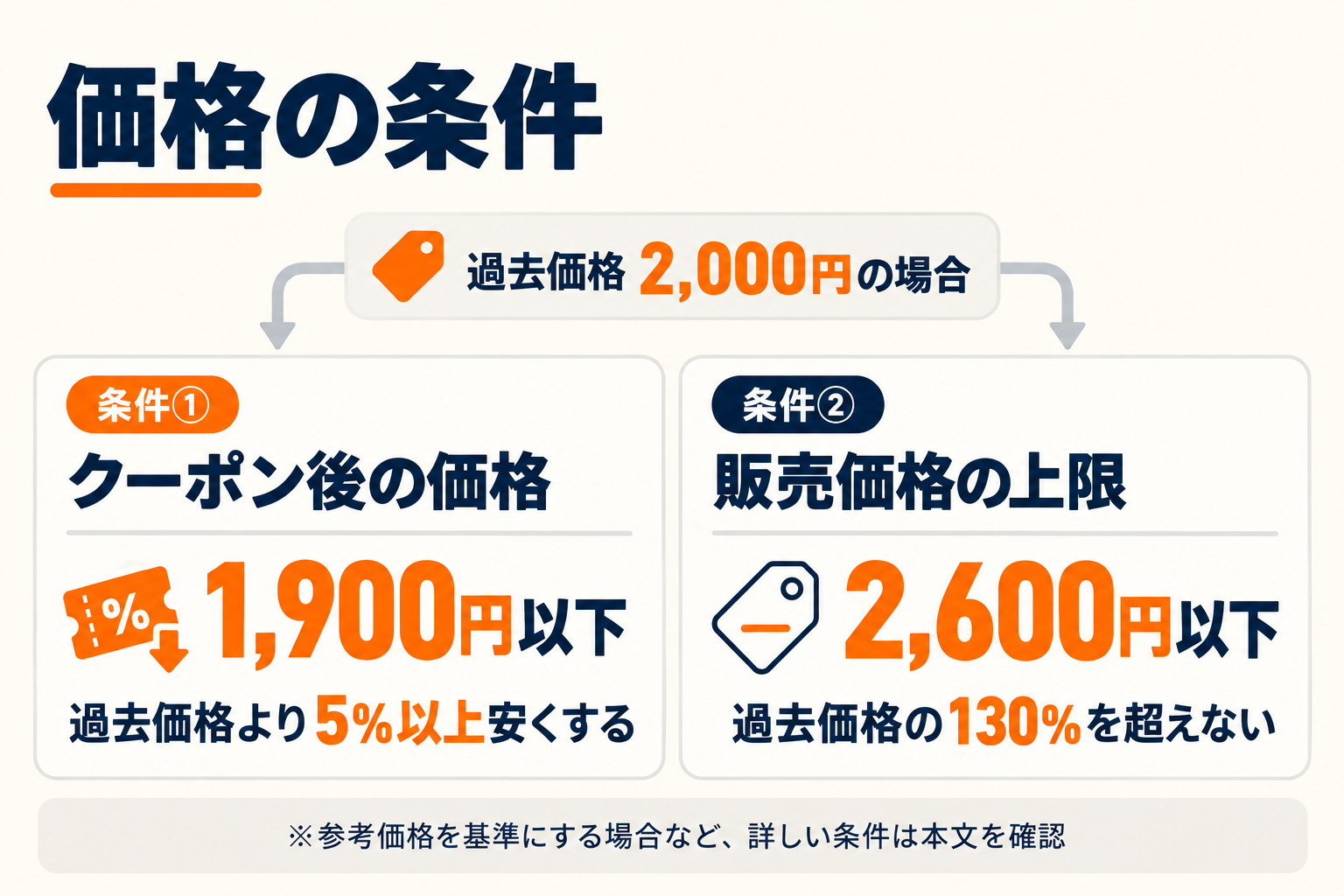
出品者と商品の条件を満たしていても、価格の条件を満たさないとクーポンは有効になりません。
「条件は満たしているはずなのにクーポンが無効になる」という場合は、まずこの価格の条件を確認してみましょう。
Amazonでは、購入者にとって本当にお得なクーポンかどうかを、「過去価格」や「参考価格」と比べて判断します。
主なルールは次の2つです。
- クーポン適用後の価格(正味価格)を、過去価格または検証済みの参考価格より5%以上低くする
- 販売価格を、過去価格の30%高より上にしない(過去価格がなく参考価格がある場合は、参考価格を超えない)
過去価格とは、購入者が過去90日間にその商品に支払った価格の中間値をもとに、Amazonが自動で計算する価格です。
期間限定のタイムセール中に支払われた価格は、計算に含まれません。
たとえば過去価格が2,000円の商品なら、クーポン適用後の価格を1,900円以下にする必要があります。
クーポンの直前に販売価格を引き上げていると、割引をしてもこの条件を満たせないので注意しましょう。
なお、次の商品はこれらの価格ルールの対象外になるとされています。
- 新しいASIN
- 数か月間販売されていて、評価が★4以上(5件以上)あり、過去価格も参考価格もない商品
これらの条件は、クーポンの開始時刻の約6時間前にシステムで確認され、その後も期間中は継続してチェックされます。
条件を満たさない商品があっても、クーポン全体が止まるわけではありません。
無効になるのはその商品だけで、条件を満たすほかの商品ではクーポンが有効なままです。
Amazonクーポンにかかるコスト
クーポンを発行すると、購入者への割引額に加えて、Amazonへの手数料もかかります。
それぞれの仕組みと、実際にいくらかかるのかを計算例で確認しましょう。
コストは「割引額」と「クーポン手数料」の2つ
出品者が負担するのは、次の2つの費用です。
| 費用 | 内容 | 支払いの扱い |
|---|---|---|
| 割引額 | 購入者がクーポンで値引きされた金額 | クーポン予算から支払われる |
| クーポン手数料 | Amazonに支払う手数料 | クーポン予算とは別にかかる |
ここで特に注意したいのは、手数料が予算に含まれない点です。
クーポン作成時に設定する予算は、あくまで購入者への割引に充てるためのもので、手数料は別に支払う必要があります。
実際の負担は「消化した予算+手数料」になるため、予算額だけを見て費用を判断しないようにしましょう。
クーポン手数料の料金体系
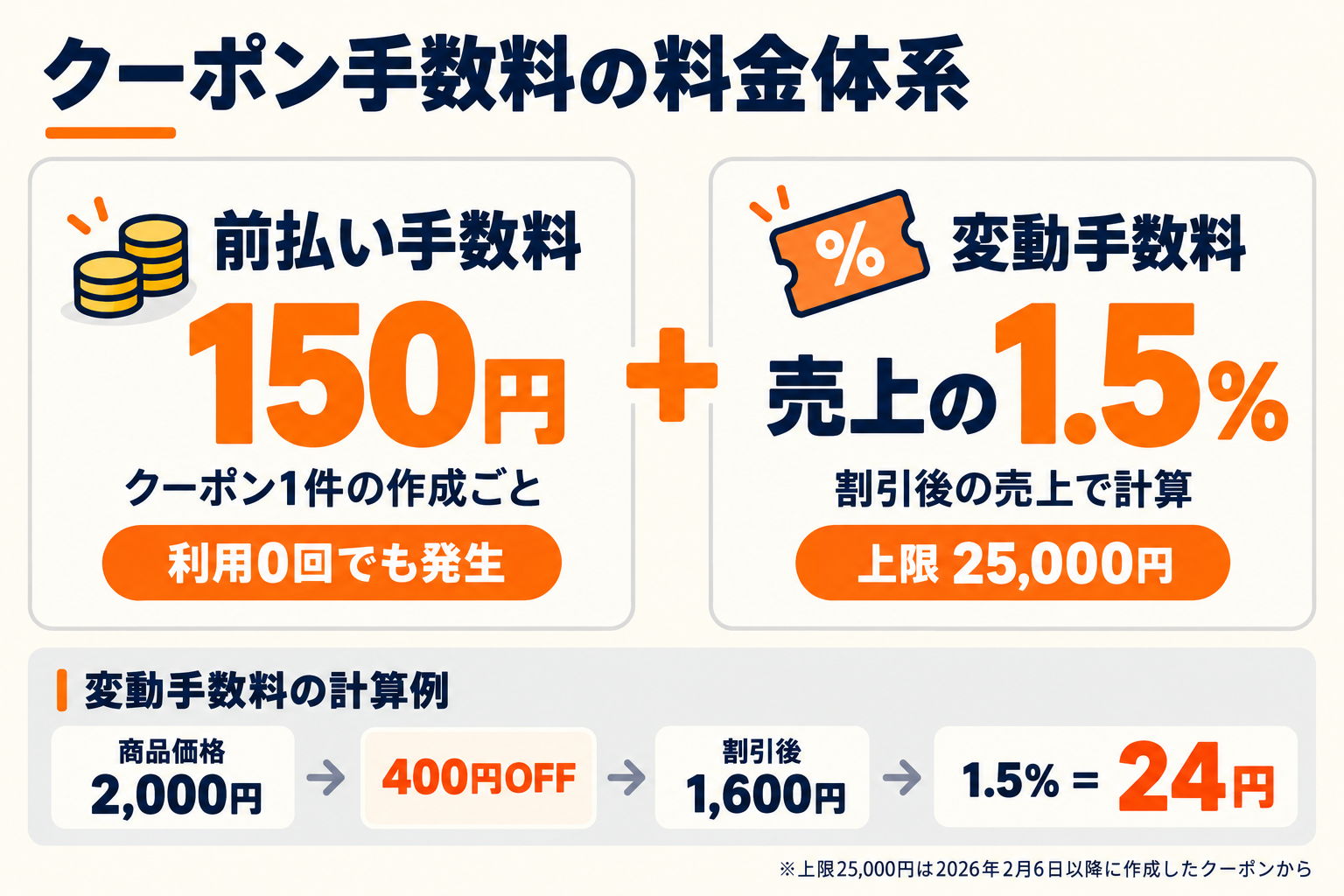
クーポン手数料は、「前払い手数料」と「変動手数料」の2つで構成されています。
- 前払い手数料:作成したクーポン1件ごとに150円
- 変動手数料:クーポン経由の売上の1.5%(上限25,000円)
2つの手数料は、かかり方が異なります。
前払い手数料はクーポン1件ごとにかかる定額の費用で、クーポンが1回も使われなかった場合でも支払いが必要です。
これに対して変動手数料は、購入者がクーポンを取得し、実際に商品を購入した分にだけかかります。
なお、変動手数料は、割引を適用したあとの最終的な価格をもとに計算されます。
たとえば2,000円の商品に400円のクーポンが使われた場合、計算の対象になるのは割引後の1,600円で、その1.5%にあたる24円が変動手数料です。
また、変動手数料には25,000円の上限があり、2026年2月6日以降に作成したクーポンから適用されています。
上限に達するのはクーポン経由の売上が約167万円(25,000円÷1.5%)を超えた場合なので、それより売上が小さいクーポンであれば、上限を気にする必要はありません。
- 標準・定期おトク便・再注文のすべての種類に、ターゲティング設定にかかわらず適用される
- 手数料は、クーポン作成の画面上で確認できる
- 各国の税制によっては、手数料に税金がかかる場合がある
(Amazon引用※セラーセントラルログイン必須:https://sellercentral.amazon.co.jp/help/hub/reference/GM2HYLSWFBZ267BB)
手数料の請求タイミングと注意点
クーポン手数料は、クーポンの終了日から通常14日以内に請求されます。
ただし、データの処理状況によって前後することもあるため、あくまで目安として考えておきましょう。
請求された手数料は、ペイメントダッシュボードに「クーポン手数料」の取引として表示されます。
FBA手数料と同じように、出品者のアカウントから差し引かれる仕組みです。
また、次のケースでは手数料は請求されません。
- クーポンの対象ASINがすべて、期間中に検索対象外になっていた
- 開始予定時刻より前に、出品者またはAmazonがクーポンをキャンセルした
ただし、開始日に「本日」を選んだ場合は例外です。
購入者に表示される前にキャンセルしても、前払い手数料が直ちに請求されます。
もう1つ注意したいのが返品です。クーポンを使って購入された商品が返品されても、クーポン手数料は返金されません。
返品が多い商品でクーポンを使う場合は、その分の負担も見込んでおきましょう。
ケース別のコスト計算例
クーポンの総コストは、次の式で計算できます。
この式を使って、3つのパターンで試算しました。
| パターン | 条件 | 割引総額 | 前払い手数料 | 変動手数料 | 総コスト |
|---|---|---|---|---|---|
| ①一定数が売れた場合 | 2,000円の商品に20%OFF(割引後1,600円)、300点販売 | 120,000円 | 150円 | 7,200円 | 127,350円 |
| ②まったく使われなかった場合 | 同じ条件で、クーポン経由の販売が0点 | 0円 | 150円 | 0円 | 150円 |
| ③上限が適用される場合 | 5,000円の商品に10%OFF(割引後4,500円)、500点販売 | 250,000円 | 150円 | 25,000円(上限なしなら33,750円) | 275,150円 |
①を見ると、総コストの大半は手数料ではなく割引額であることが分かります。
クーポンの費用を検討するときは、手数料よりも「どれだけ割り引くか」のほうがはるかに大きく影響するといえるでしょう。
利益が残るかを事前に試算する方法
クーポンで売上が増えても、利益が減っていれば意味がありません。
発行前に、次の2つを試算しておきましょう。
- クーポン適用時の1点あたりの利益:通常時の1点あたりの利益から、割引額と変動手数料(割引後の価格×1.5%)を差し引く
- 通常時と同じ利益を確保するのに必要な販売数:通常時の利益額(+前払い手数料)を、クーポン適用時の1点あたり利益で割る
たとえば、販売価格2,000円、1点あたりの利益が600円の商品を、通常は期間中に100点販売しているとします。
この商品に20%OFFクーポンを付けた場合の試算は次のとおりです。
| 項目 | 計算 | 結果 |
|---|---|---|
| 通常時の利益額 | 600円×100点 | 60,000円 |
| クーポン適用時の1点あたり利益 | 600円-400円-24円(1,600円×1.5%) | 176円 |
| 同じ利益に必要な販売数 | (60,000円+150円)÷176円 | 約342点(通常の約3.4倍) |
この例では、通常時の約3.4倍売れて、ようやく同じ利益になります。
割引率が大きいほど必要な販売数は増えるため、「どれだけ売れれば元が取れるか」を把握したうえで割引率を決めることが大切です。
なお、この試算では分かりやすさを優先し、クーポン手数料以外の費用の変化は考慮していません。
実際に試算するときは、自社の原価やそのほかの手数料も含めて計算しましょう。
Amazonクーポンの発行方法・設定手順
作成方法には、画面上で1つずつ作成する方法と、スプレッドシートを使って複数のクーポンを一括で作成する方法の2通りがあります。
ここでは、初めての方でも取り組みやすい、画面上でクーポンを1つずつ作成する手順を3つのステップで見ていきましょう。
【STEP1】クーポン作成画面を開き、種類と対象商品を選ぶ
まず、セラーセントラルの「マーケティング」メニューから「プロモーションとタイムセールを管理する」を選び、プロモーションの管理画面を開きます。
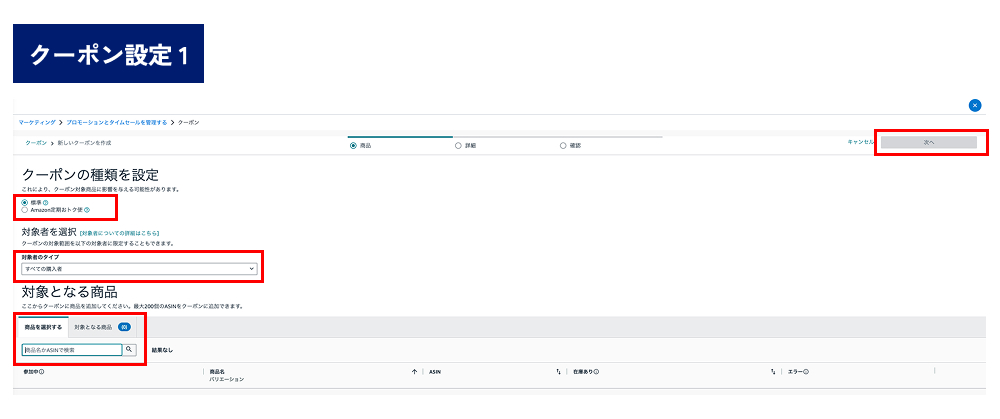
- 画面右側の「プロモーションを作成」から「クーポンを作成」を選択します。
- 「種類」で「標準」または「Amazon定期おトク便」を選び、対象者のタイプ、対象のASINを選択し、画面右上の「次へ」をクリックします。
1つのクーポンには、子ASINを最大2,900点まで追加できます。
子ASINとは、色やサイズなどのバリエーションごとに割り当てられたASINのことです。
購入者の満足度を高めるため、1つのクーポンには、サブカテゴリー・価格帯・商品グループが同じ商品をまとめるようにしましょう。
すでにクーポンが設定されているASINで新しいクーポンを作ると、種類にかかわらず最後に作成したクーポンが無効になるため、同じ商品でクーポンを重ねて作らないよう注意が必要です。
なお、実施をスケジュールできるクーポンは、1日あたり最大1,000件までと決められています。
【STEP2】クーポンの詳細条件を設定する
次の画面では、クーポンのスケジュール、割引、予算、クーポン名、ほかのプロモーションとの併用の可否を設定します。
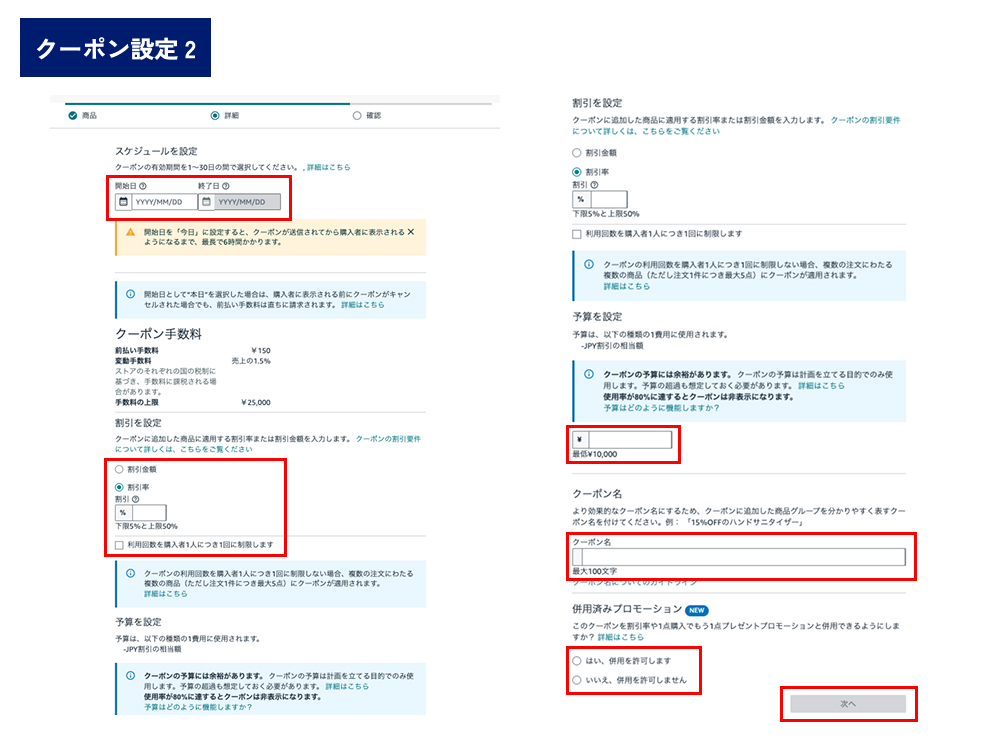
スケジュール
クーポンを実施する期間として、開始日と終了日を選びます。
開始日は、作成日から6か月以上先には設定できない点に注意が必要です。
開始日を「本日」にすると、購入者に表示される前にキャンセルしても前払い手数料がかかります。
急ぎでない場合は、余裕を持った開始日を選んでおくと安心です。
割引設定
割引は、「割引率(%)」か「割引金額(円)」のどちらかで設定します。
どちらの場合も、割引の大きさは販売価格の5%~50%の範囲に収めなければなりません。
たとえば1,000円の商品なら、割引金額は50~500円が設定できる範囲です。
セール価格を設定している商品では、販売価格ではなくセール価格が基準になります。
また、割引額を決めるときは、前述の価格の条件(過去価格より5%以上安くなるか)を満たしているかも確認しましょう。
予算
予算は購入者への割引に充てる金額の目安で、前述のとおり、クーポン手数料は含まれません。
予算は、クーポンの提供期間中の需要をまかなえる金額にしておくことが大切です。
クーポンの提供日数と、クーポンなしでの1日の平均購入点数をもとに見積もりましょう。
予算については、次の仕組みも知っておく必要があります。
- 予算の80%に達すると、新しい購入者にはクーポンが表示されなくなる(それまでに取得した購入者は、約30分間利用できる)
- 予算は管理のためのもので、実際の利用が予算を上回っても払い戻しはない
- 予算の超過は、閲覧数が多い場合や、ほかのプロモーションと併用した場合に起こる
反対に、予算が少なすぎる場合にも注意が必要です。
50%OFFや3,500円OFFのような大きな割引で予算を低くすると、数時間で予算がなくなり、クーポンを使えるのが一部の購入者だけになってしまいます。
そのため、大きな割引を設定する場合は、予算を50,000円未満にしないようにしましょう。
クーポン名
クーポン名には、使えない表現がいくつか決められています。
不快な言葉、割引率、プライムデーやブラックフライデーなどのイベントに関連する語句を含めると、クーポンが無効になる場合があるため注意しましょう。
併用済みプロモーションの可否
同じ商品で実施しているほかのプロモーションと、クーポンの割引を併用するかどうかを選ぶ項目です。
ただし、プロモーションの種類によっては、この設定に関係なく自動で併用されるものもあります。
併用の仕組みと注意点は、後述の「他のプロモーションと併用すると、割引も手数料も重なる」で詳しく紹介しているので、あわせて確認してください。
【STEP3】内容を確認して送信する
「次へ」をクリックすると、確認画面に切り替わります。
対象商品や割引、予算、スケジュールなどの設定内容と、画面に表示される手数料を確認し、問題がなければ「送信」をクリックしましょう。
なお、作成したクーポンが有効になるまでには、4~6時間ほどかかる場合があります。
クーポンの作成後の確認・編集・キャンセル
クーポンが有効になったら、商品詳細ページを開き、実際にクーポンが表示されているかをチェックします。
あわせて、作成後に内容を変更したいときの編集方法や、途中でクーポンを止めたいときのキャンセル方法も紹介します。
クーポンが表示されているか確認する
クーポンが有効になったら、商品詳細ページに実際に表示されているかを確認しましょう。
次のいずれかに当てはまると、クーポンは表示されません。
- クーポンがまだ有効になっていない
- クーポンが無効になった
- 商品が購入できる状態になっていない
- 出品している商品が「おすすめ出品」(商品ページで最初に表示される出品)になっていない
無効になっている場合は、プロモーションの管理画面でエラーの内容を確認します。
主なエラーと対処法は、本記事末尾の「よくある質問」で紹介しています。
クーポンを編集する
作成したクーポンを編集するには、プロモーションの管理画面で、画面右側の「編集」をクリックしてください。
下向きの矢印(▼)から「表示」を選んでクーポンの詳細を開き、そこから「編集」を押しても変更できます。
ただし、変更できるのは予算・割引・期間を増やす方向だけで、割引を減らすような変更はできません。
また、有効化の約6時間前に編集すると有効化が遅れることがあるので、時間に余裕を持って作業しましょう。
クーポンをキャンセルする
クーポンを途中で止めたい場合は、プロモーションの管理画面で、下向きの矢印(▼)から「キャンセル」を選びます。
「表示」から開いたクーポンの詳細画面にある「クーポンをキャンセルする」からでも操作が可能です。
なお、キャンセル後も、すでにクーポンを取得していた購入者は約30分間そのクーポンで注文できる点に注意しましょう。
定期おトク便クーポンを発行する場合のポイント
定期おトク便クーポンも、標準クーポンと同じクーポンダッシュボードから作成します。
STEP1の「種類」で「Amazon定期おトク便」を選ぶ点が異なります。
このクーポンの割引が適用されるのは、定期おトク便を新規で申し込んだ購入者の初回配送分です。
2回目以降の配送には、クーポンの割引は適用されません。
Amazonは、定期おトク便ダッシュボードで割引率を5%以上に設定したうえで、定期おトク便クーポンを設定することを推奨しています。
定期おトク便そのものの割引とクーポンを組み合わせて、初回の申し込みを後押しする考え方です。
Amazonクーポンの効果が出やすい活用場面
クーポンは、どの商品にも付ければよいというものではありません。
前述のとおり割引額と手数料がかかるため、目的を決めて使うことが大切です。
ここでは、クーポンが役立ちやすい代表的な場面を紹介します。
購入のハードルを下げたい商品
商品ページはよく見られているのに、なかなか購入につながらない商品はありませんか。
そうした商品は、価格が購入をためらう理由の一つになっているのかもしれません。
クーポンで割引を提示すれば、迷っている購入者の後押しになります。
発売したばかりの新商品や、初めて試してもらいたい商品にもクーポンは向いています。
知名度やレビューが少ない段階でも、割引があれば手に取ってもらいやすく、最初の販売実績を作るきっかけになるでしょう。
リピート購入を増やしたい商品
日用品や消耗品のように、継続して買ってもらえる商品なら、定期おトク便クーポンを活用するのがおすすめです。
初回配送分の割引で定期おトク便への申し込みを後押しすれば、その後の継続的な購入につながることが期待できます。
また、大型セールなどのイベント期間は定期おトク便の登録数が伸びやすい傾向にあるため、イベントに合わせてクーポンを設定するのも一つの方法です。
スポンサープロダクト広告と組み合わせる
スポンサープロダクト広告は、Amazon内の検索結果などに商品を掲載できる広告です。
クーポンを作成したあとは、対象のASINでこの広告のキャンペーンを作成することもできます。
広告とクーポンを組み合わせれば、検索結果での表示順位の向上やページ閲覧数の増加が期待できるでしょう。
広告で商品を知ってもらい、クーポンで購入を後押しするという役割分担です。
ただし、広告費もかかるため、前述の利益の試算に広告費も加えて、利益が残るかを確認しておきましょう。
これからスポンサープロダクト広告を始める方は、仕組みや設定方法を解説した次の記事もあわせてご覧ください。
Amazonクーポンを運用するときの注意点
クーポンは手軽に設定できる反面、ほかのプロモーションとの関係やルールを理解しておかないと、思わぬ損失やトラブルにつながります。
特に注意したいのは次の2点です。
他のプロモーションと併用すると、割引も手数料も重なる
クーポンの割引は、同じ商品で実施しているほかのプロモーションの割引と重なる場合があり、併用の扱いはプロモーションの種類によって次のように異なります。
| 併用の扱い | 対象のプロモーション |
|---|---|
| 設定に関係なく、自動で併用される | 価格の割引、数量限定タイムセール、お買い得情報、在庫処分タイムセール、日本ポイント |
| 併用するかどうかを選べる | 割引率プロモーション、「X点購入するとY点無料」プロモーション |
併用を選べるプロモーションでは、併用を許可するかどうかを設定できます。
許可すると両方の割引が適用され、許可しなければ割引額の大きい方だけが適用される仕組みです。
割引が重なると、想定より大きく値引きされた状態で商品が売れていくことになります。
さらに、併用したプロモーションの手数料はそれぞれ個別に請求され、誤って併用を設定してしまった場合でも返金はありません。
また、Amazonのシステムは、クーポン同士の重複は検出するものの、クーポンとほかの種類のプロモーションの重なりまでは確認しません。
そのため、クーポンを作成する前に、同じ商品で実施中・予定中のプロモーションがないかを自分で確認しておきましょう。
併用したくないプロモーションがある場合は、キャンセルして調整してください。
景品表示法などの法令とAmazonのルールを守る
クーポンを使う出品者は、景品表示法(不当景品類及び不当表示防止法)などの法令を守る必要があります。
景品表示法は、実際よりも得だと誤解させるような表示から消費者を守るための法律です。
Amazonクーポン利用規約では、クーポンを提供する直前の価格より高い価格にしてからクーポンを付けると、法律に違反する可能性があるとされています。
値上げしてから割引して「お得に見せる」ような設定はしないようにしましょう。
Amazonのルールとしては、次の点にも注意が必要です。
- 商品価格の50%を超えるクーポンは禁止されている。違反すると、出品の一時停止やアカウントの停止、売上金の保留などの措置の対象になる
- 明示的か暗黙的かにかかわらず、カスタマーレビューの見返りとしてクーポンを提供してはいけない
- クーポンを使って購入した購入者のレビューに、「Amazonで購入」のバッジが必ず表示されるとは限らない
- 不正使用の可能性があるとAmazonが判断した場合、クーポンが終了されることがある
(Amazon引用※ログイン必須:https://sellercentral.amazon.co.jp/help/hub/reference/GJ6T3TD3ULSDP9KV)
Amazonクーポンに関するよくある質問
Q. クーポンが作成できない・無効になったときは?
まずはプロモーションの管理画面で、表示されているエラーの内容を確認しましょう。
主なエラーと対処法は次のとおりです。
| エラーの内容 | 主な原因 | 対処法 |
|---|---|---|
| 検証済みの比較対照価格がない | 過去価格も検証済みの参考価格もない | 次の質問を参照 |
| 販売価格を引き下げるよう案内される | 販売価格が過去価格より高すぎる | 表示された価格まで販売価格を下げる |
| 割引を引き上げるよう案内される | クーポン適用後の価格が、過去価格などより5%以上安くなっていない | 表示された額まで割引を引き上げる |
| 割引の下限・上限に関する問題 | 割引が販売価格の5%~50%の範囲外 | 範囲内に割引を調整する |
| 在庫にエラーが発生している | クーポンによる需要に対して在庫が足りない | 在庫を追加して、クーポンを作り直す |
| 星の数が基準を下回っている | 商品の評価が条件を満たしていない | 該当する商品を除いて作り直す |
| 嫌悪感を与えるおそれがある商品、または再生商品 | クーポンの対象外の商品に該当する | 該当する商品を除いて作り直す |
販売価格や割引を修正した場合、システムが修正後の値を確認するまでに最大4時間かかるため、少なくとも4時間待ってから状態を確認してください。
割引を編集できない場合は、必要な割引額でクーポンを作り直します。
プロモーションの管理画面でステータスが「失敗」と表示された場合も、エラーを確認して修正し、新しいクーポンとして送信し直しましょう。
それでも解決しない場合は、Amazonのテクニカルサポートに問い合わせるのが確実です。
Q. 過去価格がなくてクーポンを発行できない場合は?
過去価格がないのは、その商品に過去90日間の十分な販売履歴がないことが原因です。
過去価格の計算には、プロモーション以外の売上だけが使われます。
この場合は、Amazon Ads(広告)や価格の割引など、ほかの販促の方法を活用しましょう。
まずは通常の価格で販売実績を積み、過去価格が付いてからクーポンを検討するのがおすすめです。
まとめ
Amazonクーポンは、セラーセントラルから出品者自身で発行できる販促機能です。
設定は商品と割引、予算を決めるだけのシンプルな流れで、1つの商品からでも始められます。
発行前に条件を確認し、割引額と手数料から利益を試算しておけば、コストを抑えながら安心して取り組めるはずです。
まずは購入をあと一歩後押ししたい商品で試してみて、売れ行きを見ながら割引率や予算を調整していきましょう。