Amazonスポンサープロダクト広告とは?仕組みや設定方法をわかりやすく解説
- Amazon
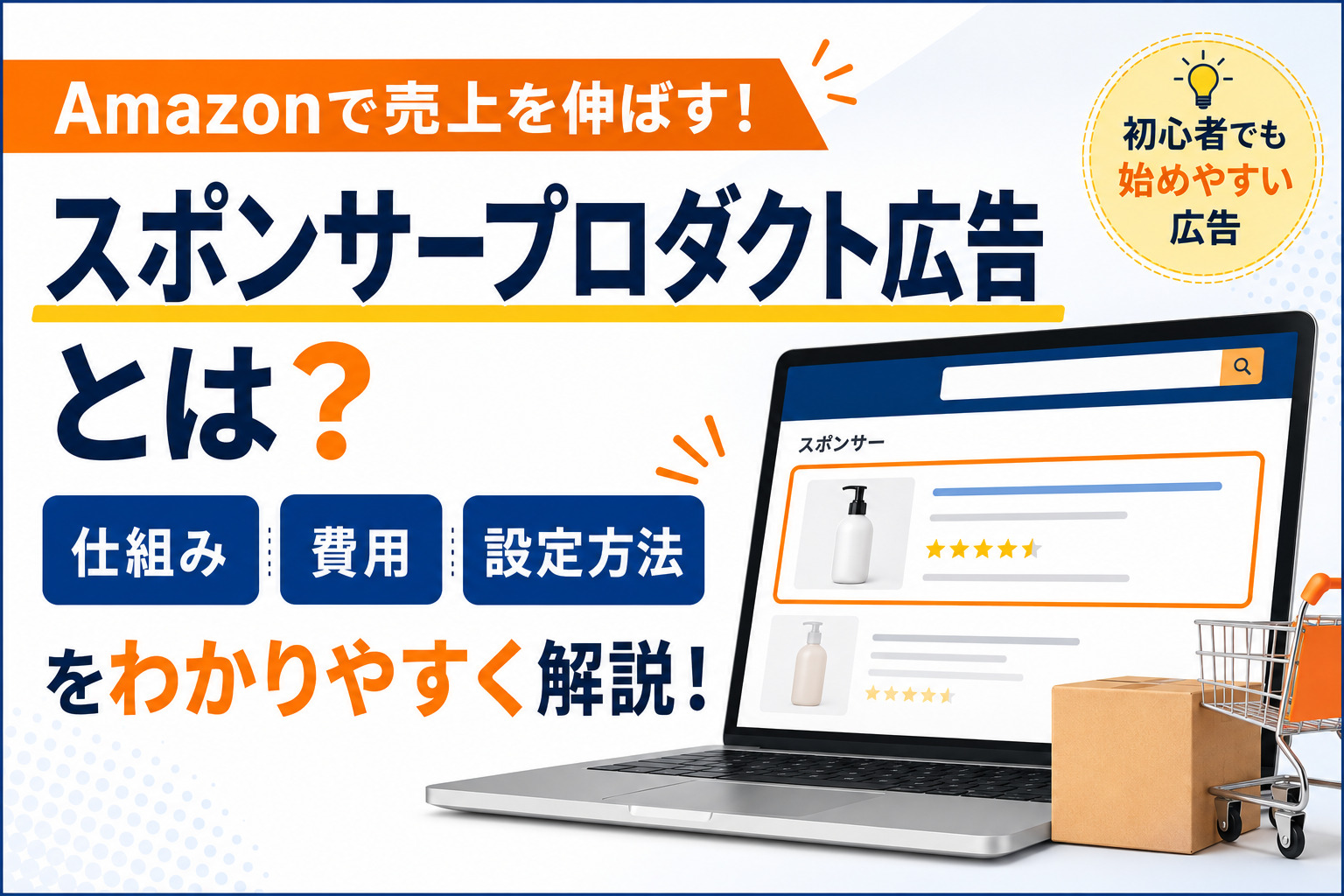
Amazonで商品を販売しているものの、「自然検索だけでは商品を見つけてもらいにくい」「広告を利用したいが、仕組みや設定項目がよく分からない」と悩んでいる担当者も多いのではないでしょうか。
本記事では、スポンサープロダクト広告の基本的な仕組みから、他のAmazon広告との違い、費用、ターゲティングの種類、設定手順までを順番に解説します。
Contents
Amazonスポンサープロダクト広告とは?
Amazonスポンサープロダクト広告とは、Amazonで販売している個々の商品を宣伝するための広告メニューです。
商品を探しているユーザーへ関連性の高い商品を見せられるため、自然検索による流入を補いながら、商品ページへのアクセスや購入機会を増やせます。
商品単位で訴求する広告
スポンサープロダクト広告の中心的な目的は、個々の商品の発見と販売を後押しすることです。
特定の商品を広告対象として選び、関連する検索結果や商品ページに広告を表示します。
ブランド全体の世界観を伝えるというよりも、「この商品を見つけてもらい、商品ページへ誘導する」ことに適した広告です。
そのため、初めてAmazon広告を利用する事業者や、売上を伸ばしたい商品が明確な場合に使いやすいといえます。
広告の遷移先は商品ページ
スポンサープロダクト広告をクリックしたユーザーは、広告対象商品の商品ページへ移動します。
一般的なバナー広告のように別のランディングページを制作する必要はなく、Amazonに登録している商品情報を使って広告を配信できる点が特徴です。
スポンサープロダクト広告と他のAmazon広告の違い
Amazon広告には、スポンサープロダクト広告のほかにも、スポンサーブランド広告やディスプレイ広告があります。
それぞれ訴求する対象や得意とする目的が異なるため、まずは違いを把握しておきましょう。
| 広告の種類 | 主な目的 | 特徴 |
|---|---|---|
| スポンサープロダクト広告 | 個々の商品の発見・販売促進 | 商品単位で配信し、クリック後は商品ページへ誘導する。検索結果や商品ページなどに表示される。 |
| スポンサーブランド広告 | ブランドや商品群の認知・検討促進 | ブランドロゴ、見出し、画像・動画、複数商品などを活用できる。ブランドストアや商品ページへの誘導が可能。 |
| ディスプレイ広告 | 幅広い接点での認知・再検討促進 | Amazon内外のさまざまな掲載面で、幅広いユーザーへ広告を表示できる。 |
スポンサーブランド広告はブランドの認知や商品群の紹介に向いており、利用にはAmazonブランド登録などの条件が関わります。
まず商品単位の販売促進から始めたい場合はスポンサープロダクト広告、ブランド全体を印象づけたい場合はスポンサーブランド広告というように、目的に応じた使い分けが重要です。
初めてAmazon広告を利用する場合にも取り組みやすい
スポンサープロダクト広告では、Amazonに登録されている商品画像や商品名、価格などの情報を使って広告が作成されます。
広告専用の画像や見出しを一から制作する必要がないため、制作にかかる手間を抑えながら配信を始められる点が特徴です。
また、Amazonが配信先を自動で選ぶオートターゲティングも利用できます。
広告に使用するキーワードが分からない場合でも設定を進めやすく、Amazon広告の仕組みや管理画面に慣れていない事業者にも取り組みやすいでしょう。
スポンサープロダクト広告の掲載場所
スポンサープロダクト広告は、ユーザーが商品を探す場面や比較する場面に表示されます。
掲載場所を押さえておくことで、どのようなユーザーへ商品を見せられるのかもイメージしやすくなるでしょう。
検索結果ページ
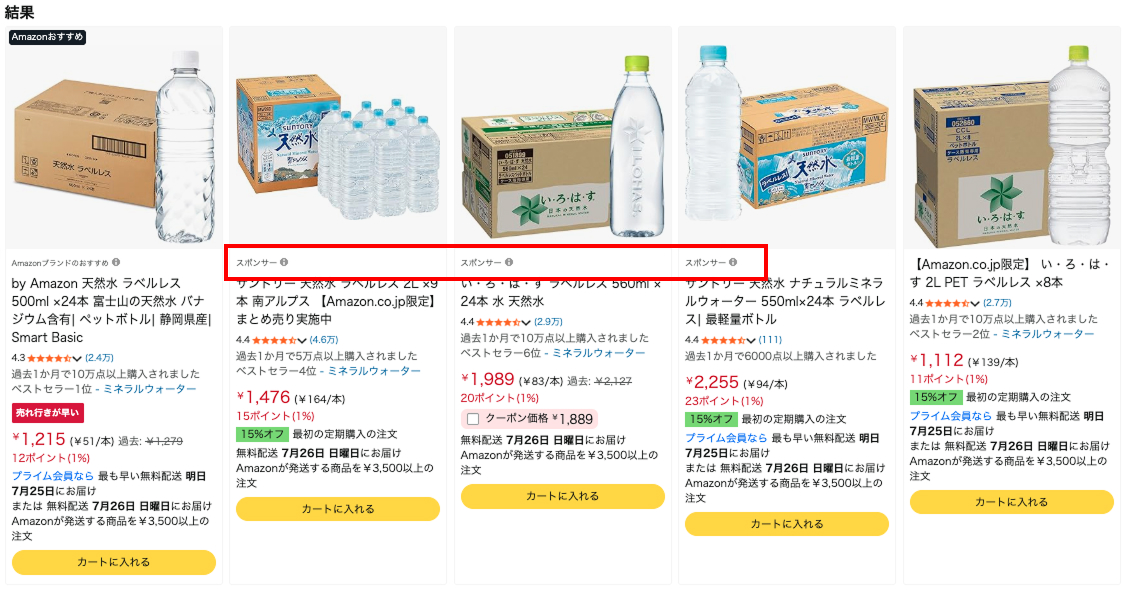
ユーザーがAmazon内でキーワードを検索すると、検索結果の上部や途中などにスポンサープロダクト広告が表示される場合があります。
広告には「スポンサー」などの表示が付くものの、通常の商品一覧に近い形式で掲載されるため、自然検索の商品と比較されやすい点が特徴です。
たとえば「水」と検索したユーザーに対し、設定したターゲティングと商品との関連性が合えば、対象商品の広告を表示できます。
検索段階から接点を持てるため、新商品や自然検索で十分な露出を得られていない商品の認知拡大にも有効です。
商品ページ
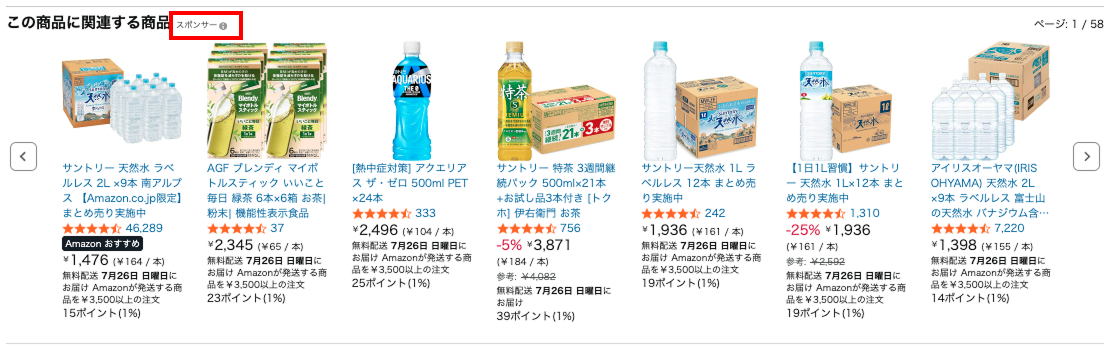
商品ページでは、閲覧中の商品に関連する広告として表示されることがあります。
すでに特定の商品を見ているユーザーに対し、類似商品や代替商品、補完商品として自社商品を提示できる掲載面です。
競合商品を比較しているユーザーに自社商品を知ってもらうほか、自社商品のページに別の商品を表示し、関連購入を促す使い方も考えられます。
PC・スマートフォンでは広告の見え方が異なる
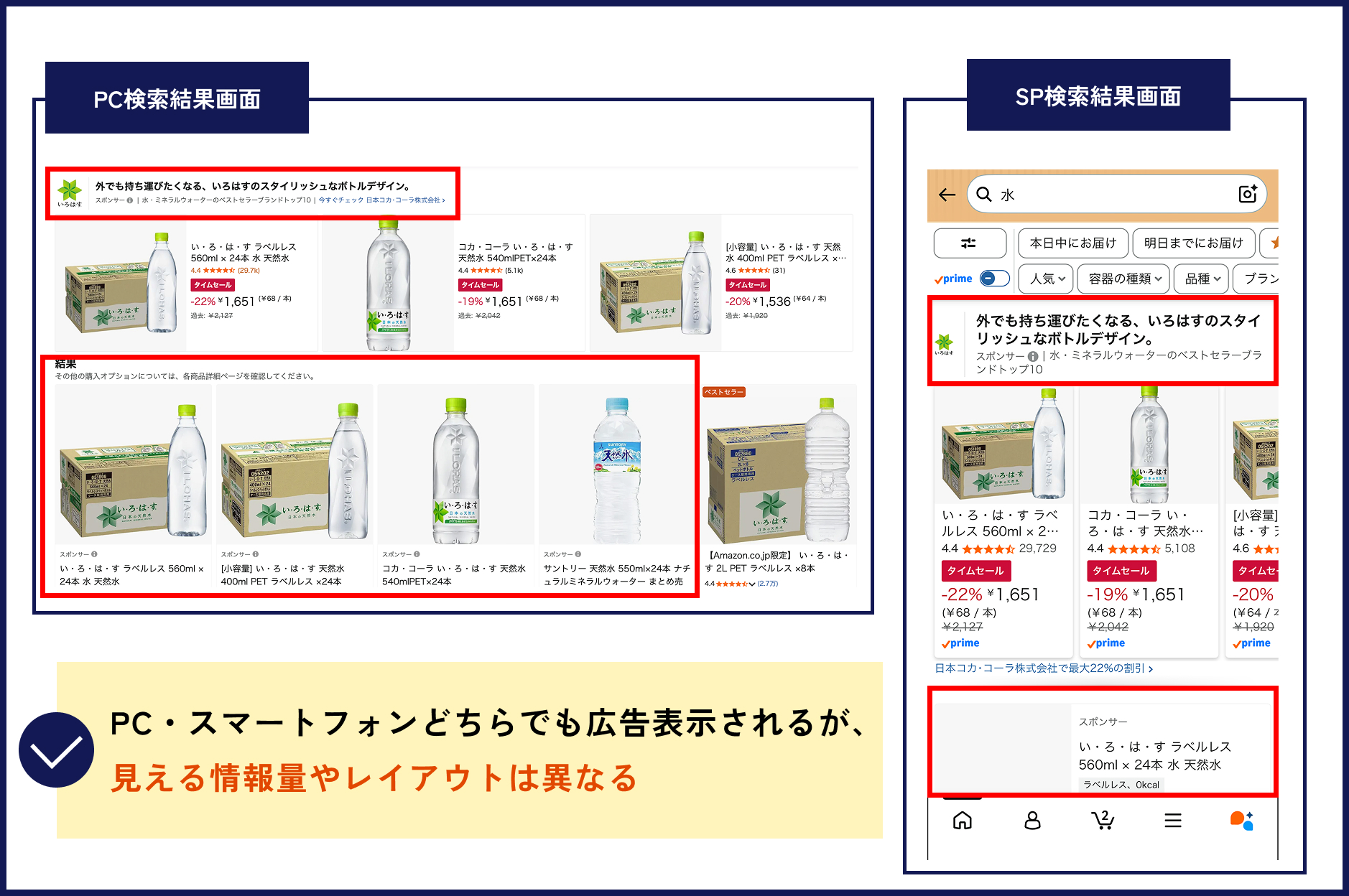
スポンサープロダクト広告は、PCのブラウザだけでなく、スマートフォンのブラウザやAmazonアプリにも表示されます。
検索結果や商品ページなど主な掲載場所は共通していますが、画面サイズやページ構成が異なるため、広告の見え方には違いがあります。
スポンサープロダクト広告の費用
スポンサープロダクト広告では、クリック課金と日予算、入札額を組み合わせて広告費を管理します。
一定の月額料金を支払う方式ではなく、小さく始めながら予算を調整しやすい点が特徴です。
クリック課金型
広告費が発生するのは、ユーザーが広告をクリックしたときです。
表示回数に対して直接課金されるわけではないため、まず商品を見てもらい、興味を持ったユーザーが商品ページへ移動した段階で費用が発生します。
実際のクリック単価は、設定した入札額や競合状況、掲載機会などによって変動します。
商品カテゴリーや時期によっても差が生じるため、一律の相場だけで判断せず、自社商品の利益や目標売上を踏まえた予算設計が欠かせません。
1日の予算を設定できる
スポンサープロダクト広告では、キャンペーンごとに1日の予算を設定できます。
日予算は、1か月を通してキャンペーンに使用する1日あたりの平均額として扱われ、実際の消化額は日によって上下する場合があります。
予算が少なすぎると、反応が見込める時間帯でも早い段階で配信機会を失う可能性があります。
反対に、大きな予算を設定しても必ず使い切るとは限りません。まずは無理のない金額で開始し、配信状況を確認しながら調整するのが基本です。
予算は後から変更できる
設定した日予算は、キャンペーン開始後でも変更可能です。
想定より早く予算を消化している場合は増額を検討し、成果が出ていない場合は対象商品やターゲティング、入札額を見直したうえで予算配分を調整します。
ただし、短期間の結果だけで頻繁に変更すると、成果の良し悪しを判断しにくくなります。
広告を開始した直後は一定期間データを蓄積し、表示回数やクリック数、広告経由の売上を確認してから判断するとよいでしょう。
入札額によって広告の表示機会が変わる
入札額は、広告クリックに対して支払ってもよい金額を設定する項目です。
一般に、入札額を上げると広告オークションで掲載機会を得やすくなりますが、表示の有無は入札額だけで決まりません。商品との関連性や在庫状況なども関係します。
また、スポンサープロダクト広告では、入札額をAmazonが調整する方法を選べます。
設定画面で表示される主な入札戦略は次のとおりです。
| 入札戦略 | 概要 |
|---|---|
| 動的な入札額-ダウンのみ | 販売につながる可能性が低いと判断された場合に、設定した入札額を自動で引き下げる。 |
| 動的な入札額-アップとダウン | 販売につながる可能性に応じて入札額を引き上げ、または引き下げる。設定額を超えて入札される場合がある。 |
| 固定入札額 | 販売につながる可能性に応じた自動調整を行わず、設定した入札額を基本として使用する。 |
初めて設定する段階では、各戦略の細かな使い分けまで覚える必要はありません。
まずは入札戦略によって実際の入札額の動き方が変わる点を押さえ、内容を確認してからキャンペーンを開始すると安心です。
スポンサープロダクト広告を活用するメリット
スポンサープロダクト広告を利用すると、自然検索とは異なる経路から商品ページへの流入を作れます。
ここでは、Amazonで販売する事業者にとって代表的なメリットを4つ紹介します。
購入意欲の高いユーザーに商品を見てもらえる
Amazonを訪れるユーザーの多くは、商品を探したり、候補を比較したりする目的を持っています。
検索キーワードや閲覧商品に関連する広告を表示できるため、購入検討が進んでいるユーザーへ商品を訴求しやすい点がメリットです。
幅広い層へ一律に広告を見せるのではなく、検索や閲覧の状況に合わせて商品を提示できるので、商品ページへのアクセスだけでなく、購入につながる可能性も高められます。
自然検索だけでは届かないユーザーに露出できる
販売を始めたばかりの商品や競合が多いカテゴリーでは、自然検索だけで上位に表示されるまで時間がかかることがあります。
スポンサープロダクト広告なら自然検索順位とは別の広告枠で商品を見せられるため、自然検索だけでは得られない露出機会を補えます。
また、検索結果だけでなく関連する商品ページにも掲載される可能性があり、自社商品を知らなかったユーザーの比較候補に入るきっかけを作れます。
少額から始めやすい
スポンサープロダクト広告は、自社の広告予算に合わせて配信を始められる点もメリットです。
広告対象商品を絞って試すこともできるため、最初から大規模に展開する必要はありません。
まずは一部の商品で反応を確認し、配信状況に応じて対象商品や予算を広げることで、広告費を管理しながら運用を進められます。
商品ページへのアクセス増加につながる
スポンサープロダクト広告をクリックすると商品ページへ移動するため、広告配信によって商品ページへのアクセスを増やせます。
自然検索からの訪問が少ない商品でも、一定の流入経路を確保しやすい点がメリットです。
スポンサープロダクト広告を利用するための主な条件
スポンサープロダクト広告は、Amazonで商品を出品していれば、すべての商品に無条件で利用できるわけではありません。
広告を作成する前に、アカウントや商品が広告掲載の条件を満たしているか確認しましょう。
主な確認項目は、以下のとおりです。
- スポンサープロダクト広告を利用できる出品プランやアカウントである
- 広告対象の商品が販売中である
- 商品に在庫がある
- 商品が対象カテゴリーに含まれている
- Featured Offer(おすすめ出品)の利用資格を満たしている
- Amazonの広告ポリシーに適合している
※利用条件を満たしていない商品は、広告管理画面で選択できなかったり、キャンペーンへ追加しても広告が表示されない場合があります。
スポンサープロダクト広告を始める前に確認したいこと
スポンサープロダクト広告は比較的始めやすい広告ですが、準備が不十分なまま配信すると、クリックは増えても売上につながらない場合があります。
キャンペーンを作成する前に、次の項目を確認しておきましょう。
広告対象商品の選定
最初からすべての商品を広告対象にするのではなく、目的に合う商品を選びます。
売上実績がある商品、在庫を確保できる商品、利益率に一定の余裕がある商品、季節需要が見込まれる商品などは、広告効果を検証しやすい候補です。
新商品の認知を目的に配信する場合もありますが、商品ページの情報が少ない状態では購入判断につながりにくくなります。
何のために広告を出すのかを明確にし、その目的に合った商品を選ぶことが重要です。
商品ページの内容を整える
スポンサープロダクト広告の遷移先は商品ページです。
メイン画像で商品が分かりやすく見えるか、商品名に必要な情報が含まれているか、商品の特徴や使用方法が十分に伝わるかを確認しましょう。
また、価格やクーポン、配送予定日、レビューなどは、競合商品との比較時に見られやすい要素です。
広告で露出を増やす前に商品ページを整えることで、クリック後の離脱を抑え、広告費を売上につなげやすくなります。
配信期間中の在庫を確保する
スポンサープロダクト広告を利用するためには、広告対象商品の在庫が必要です。
ただし、広告の開始時点で在庫があるだけでなく、配信期間中も販売を継続できる数量を確保しておく必要があります。
広告配信によってアクセスや注文が増えても、途中で在庫切れになると広告の表示が止まり、販売機会を失う可能性があります。
特にセールや大型イベントに合わせて広告を配信する場合は、通常時より注文が増えることも想定されます。
現在の在庫数だけでなく、入荷予定やFBAへの納品状況も確認し、広告予算と在庫数のバランスを整えておきましょう。
商品ページの表現が広告ポリシーに沿っているか確認する
商品詳細ページ内に、誤解を招く表現や、根拠のない最上級表現、効果を保証するような表現が含まれていないか確認しましょう。
表現に問題があると、広告が承認されなかったり、配信が停止されたりする可能性があります。
特に健康・美容・医療に関わる商品は、使用できる表現に注意が必要です。
出稿前にSeller Centralの「禁止されている商品広告・宣伝文言」や関連ポリシーを確認し、最新の基準に沿って商品詳細ページを整えましょう。
▶︎禁止されている商品広告・宣伝文言の詳細はこちら(※セラーセントラルログイン必須)
おすすめ出品を維持できる販売状況を整える
広告を開始した時点でおすすめ出品の要件を満たしていても、価格や在庫、配送状況などが変わると、おすすめ出品の対象外になる可能性があります。
その場合、キャンペーン自体が有効でも広告が表示されなくなるため注意が必要です。
広告対象商品の価格に競争力があるか、在庫を確保できているか、配送品質や出品者パフォーマンスに問題がないかを確認し、配信中もおすすめ出品を維持できる販売状況を整えておきましょう。
広告を出せば必ず売れるわけではないと理解しておく
広告は商品を見つけてもらう機会を増やす施策であり、購入を保証するものではありません。
競合と比べて価格が高い、レビューが少ない、画像から特徴が分かりにくいなどの課題があれば、広告経由のアクセスが増えても売上にはつながりにくくなります。
広告だけで課題を解決しようとせず、商品ページ、価格、在庫、配送、レビュー施策などを含めて販売環境を整えることが大切です。
そのうえで広告を活用すると、商品の強みをより多くのユーザーへ届けやすくなります。
スポンサープロダクト広告の基本構造
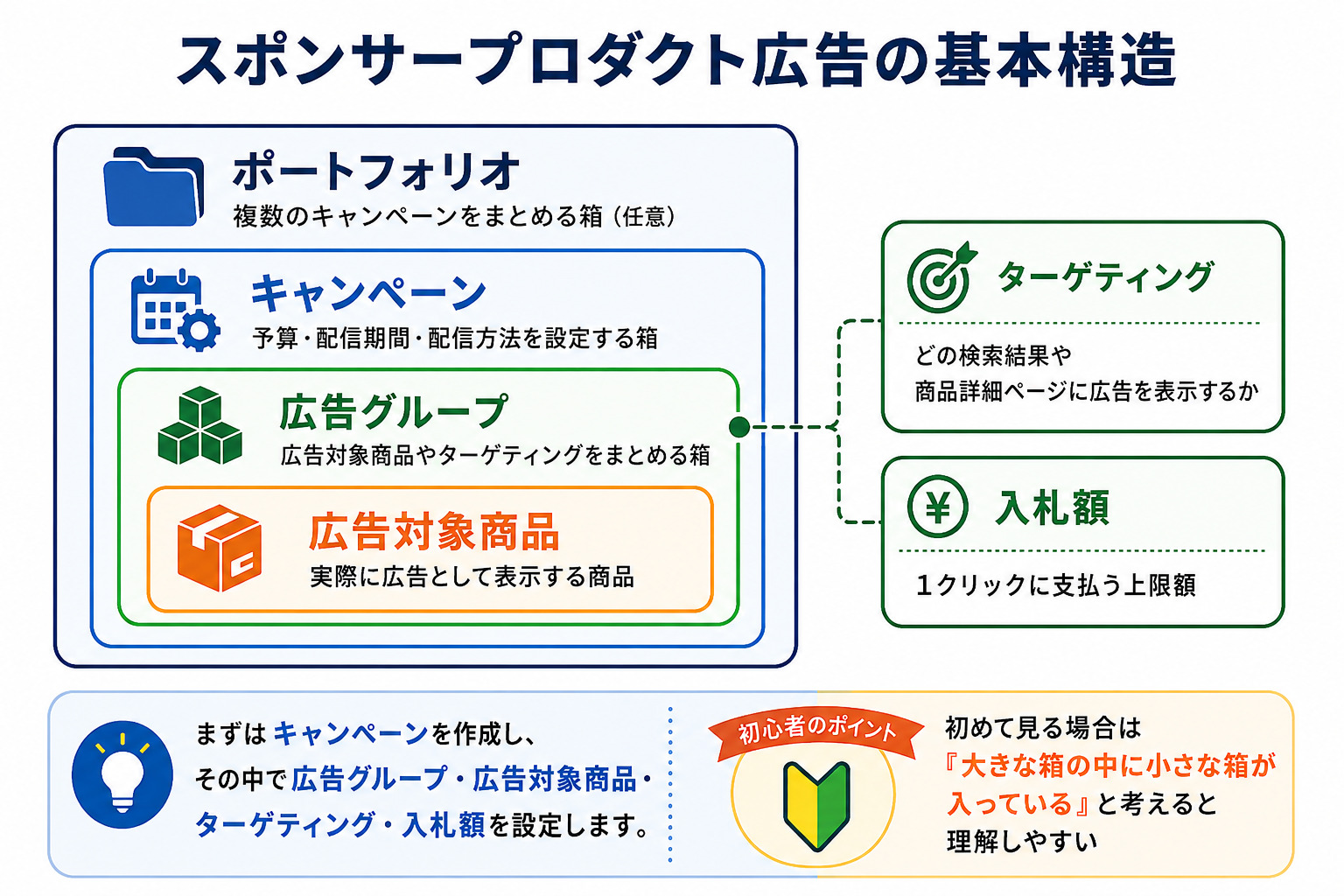
スポンサープロダクト広告では、キャンペーンや広告グループと呼ばれる単位に分けて広告を管理します。
初めて設定画面を見ると違いが分かりにくいため、それぞれを「広告を整理する箱」と考えると理解しやすくなります。
【管理のイメージ】
- ポートフォリオ:複数のキャンペーンをまとめる大きな箱
- キャンペーン:予算や配信方法を設定する箱
- 広告グループ:広告対象商品やターゲティングをまとめる箱
ポートフォリオ
ポートフォリオは、複数のキャンペーンをまとめるフォルダのような機能です。
たとえば、ブランド別や商品カテゴリー別、季節イベント別にキャンペーンを整理できます。
初めてキャンペーンを1件作成する段階では、必ずしもポートフォリオを設定する必要はありません。
キャンペーン数が増えて管理が複雑になったときに利用するとよいでしょう。
キャンペーン
キャンペーンは、広告配信の予算や期間、ターゲティング方法などを設定する単位です。
スポンサープロダクト広告を始める際は、まずキャンペーンを作成し、その中に広告グループや広告対象商品を設定します。
広告グループ
広告グループは、キャンペーンの中で広告対象商品やターゲティングをまとめる単位です。
たとえば、同じ用途の商品や同じ価格帯の商品を一つの広告グループにまとめると、入札額や配信結果を管理しやすくなります。
広告対象商品
広告対象商品は、実際に広告として表示する商品です。ASINや商品名から選択し、広告グループへ追加します。
商品ごとに在庫やおすすめ出品の利用資格が変わるため、登録したあとも掲載可能な状態かを確認する必要があります。また、売り切れや販売終了が近い商品を広告対象にしたままにしないよう注意しましょう。
ターゲティング
ターゲティングは、広告をどのような検索結果や商品詳細ページに表示するかを決める設定です。
具体的な種類と違いについては、次のセクションで解説します。
入札額
入札額とは、広告が1回クリックされたときに、最大でどの程度の金額を支払うかを決める設定です。
Amazonでは広告枠ごとにオークションが行われており、入札額や商品との関連性などを基に、広告が表示されるかどうかが決まります。
入札額が低すぎると広告が表示されにくくなる一方、高く設定しすぎると1クリックあたりの広告費が高くなる可能性があります。
初めは管理画面に表示される推奨入札額を参考にしつつ、商品の利益や広告予算に合う範囲で設定しましょう。
スポンサープロダクト広告のターゲティングの種類
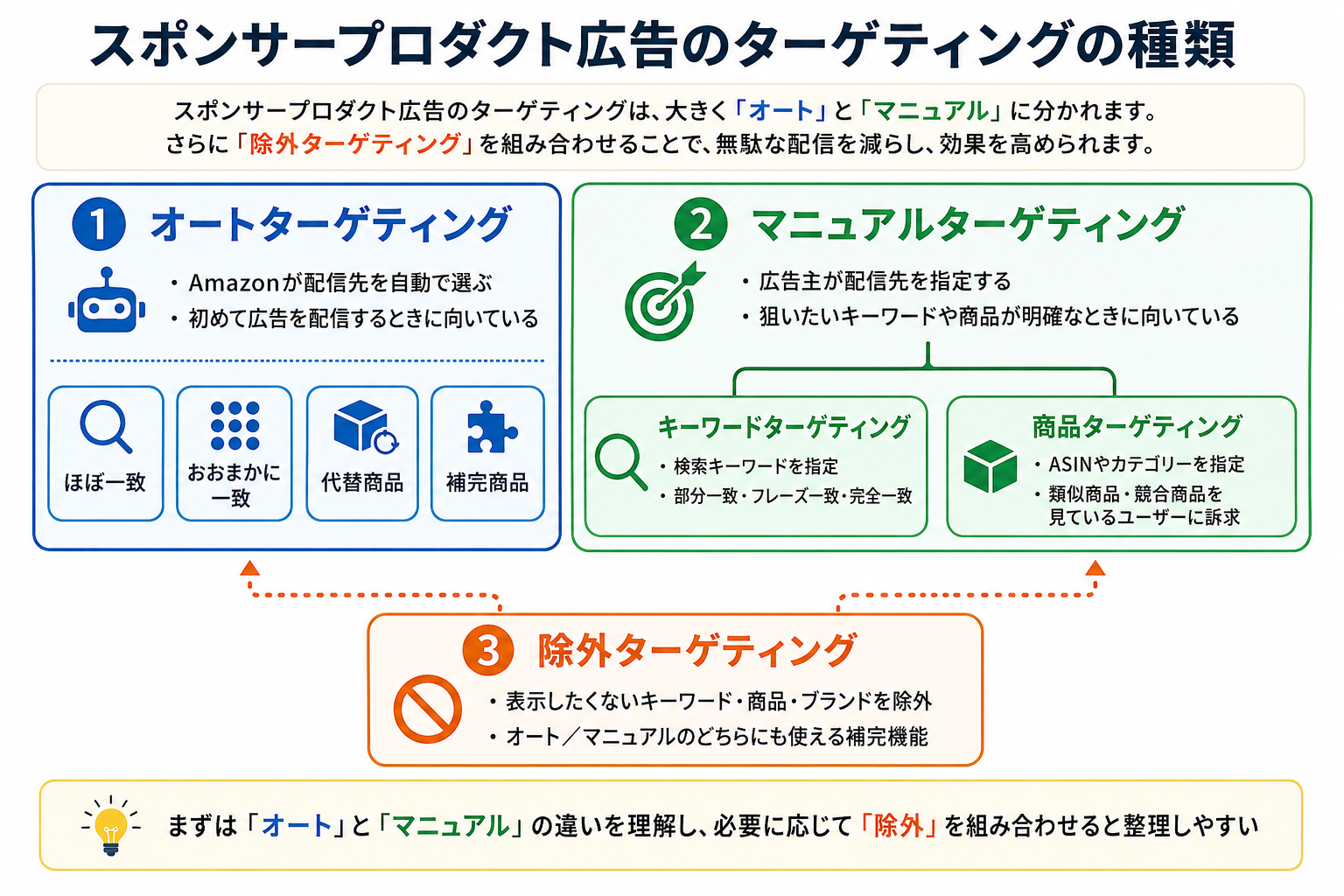
スポンサープロダクト広告のターゲティングは、大きくオートターゲティングとマニュアルターゲティングに分かれます。
さらに、マニュアルターゲティングではキーワードまたは商品を指定できるほか、不要な配信を抑える除外ターゲティングも利用可能です。
| 項目 | オートターゲティング | マニュアルターゲティング |
|---|---|---|
| 配信先の決め方 | Amazonが商品情報や過去の商品検索などを基に自動で選ぶ。 | 広告主がキーワード、商品、カテゴリーなどを指定する。 |
| 向いている場面 | 初めて広告を配信するとき、関連する検索語句を収集したいとき。 | 狙いたいキーワードや商品が明確なとき、配信先を細かく管理したいとき。 |
| 管理の手間 | 比較的少ない。 | 設定や調整に一定の手間がかかる。 |
オートターゲティング
オートターゲティングは、Amazonが商品情報や過去の商品検索データなどを基に、広告と関連性のあるキーワードや商品を自動で選ぶ方法です。
広告主が最初からキーワードを用意しなくても配信できるため、スポンサープロダクト広告を初めて利用する場合に取り組みやすいでしょう。
オートターゲティングでは、主に次の4つのグループで配信先が判断されます。
設定画面によって表記が異なる場合もありますが、それぞれの役割を押さえておけば、配信結果を理解しやすくなります。
- ほぼ一致:商品とユーザーの検索語句が近い場合に表示する
- おおまかに一致:商品と関連する、より幅広い検索語句に表示する
- 代替商品:類似商品や代わりに検討される商品のページなどに表示する
- 補完商品:一緒に使われる商品や関連商品のページなどに表示する
設定の手間が少ない反面、広告主が意図していなかった検索語句や、関連性の低い商品ページに広告が表示されることもあります。
配信後は検索語句やターゲティング別の実績を確認し、必要に応じて入札や除外設定を見直してください。
マニュアルターゲティング
マニュアルターゲティングは、広告主が配信先を指定する方法です。
狙いたい検索キーワードが決まっている場合や、特定の商品・カテゴリーを閲覧するユーザーへ広告を表示したい場合に利用します。
オートターゲティングよりも配信意図を反映しやすい一方、キーワードや商品の選定、入札額の設定などには手間がかかります。
オートターゲティングで反応を確認し、成果が見込める検索語句や商品をマニュアルキャンペーンへ展開する方法もあります。
キーワードターゲティング
キーワードターゲティングでは、登録したキーワードとユーザーの検索語句が、どの程度一致したときに広告を表示するかを「マッチタイプ」で設定します。
たとえば、「軽量 傘」というキーワードを登録した場合、部分一致では関連する幅広い検索語句、完全一致では「軽量 傘」に近い検索語句へ絞って広告を配信します。主な違いは次のとおりです。
| マッチタイプ | 特徴 | 例:登録キーワード「軽量 傘」 |
|---|---|---|
| 部分一致 | 関連語や語順の違いを含め、広い範囲の検索に表示される可能性がある。 | 軽い 折りたたみ傘/雨傘 コンパクト など |
| フレーズ一致 | 登録した語句と同じ並びを含む検索を中心に表示される。 | 軽量 傘 メンズ/軽量 傘 自動開閉 など |
| 完全一致 | 登録した語句と同じ意味・近い表現の検索へ絞って表示される。 | 軽量 傘/軽量傘 など |
部分一致は配信範囲が広く、完全一致は狙いを絞りやすいという違いがあります。
どれか一つが常に優れているわけではないため、商品や広告の目的に合わせて選択してください。
商品ターゲティング
商品ターゲティングは、特定の商品や商品カテゴリーを指定して広告を表示する方法です。
個別の商品はASIN単位で指定できるため、類似商品や競合商品を見ているユーザーへ自社商品を提示できます。
カテゴリーを指定する場合は、ブランド、価格帯、レビュー評価、プライム配送の利用資格などで対象を絞り込める点が特徴です。
比較されやすい商品を選ぶことが重要であり、自社商品と価格帯や用途が大きく異なる商品まで広く指定すると、クリックが購入につながりにくくなる可能性があります。
除外ターゲティング
除外ターゲティングは、広告を表示したくないキーワード、商品、ブランドなどを指定する機能です。
オート・マニュアルのどちらのキャンペーンでも利用でき、関連性の低い配信や成果につながらないクリックを抑える目的で使います。
除外する対象を増やしすぎると、必要な表示機会まで失うおそれがあります。
キャンペーン開始時に推測だけで多くを除外するのではなく、一定の配信データを確認したうえで設定すると判断しやすいでしょう。
スポンサープロダクト広告の設定方法
ここからは、スポンサープロダクト広告の基本的な設定手順を紹介します。
広告管理画面の名称や配置はアップデートによって変わる場合があるため、実際の画面とSeller Centralの公式ガイドも確認しながら進めてください。
1.広告管理画面からキャンペーンを作成する
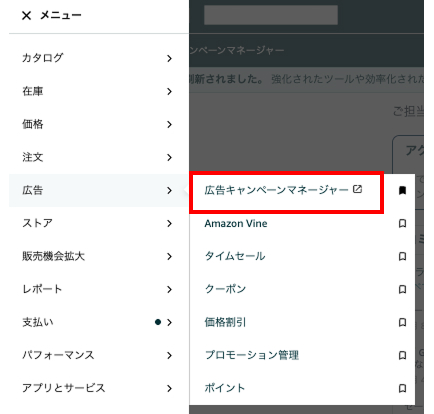
Seller Centralへログインし、広告メニューからキャンペーンマネージャーを開いたら、「キャンペーンを作成」を選択します。
広告タイプの一覧が表示されたら、「スポンサープロダクト広告」を選びましょう。
初めて広告を利用する場合は、広告アカウントの登録や支払い情報の設定が必要になることがあります。
画面に案内が表示された場合は、必要事項を入力してからキャンペーン作成へ進みましょう。
2.広告対象商品を選択する
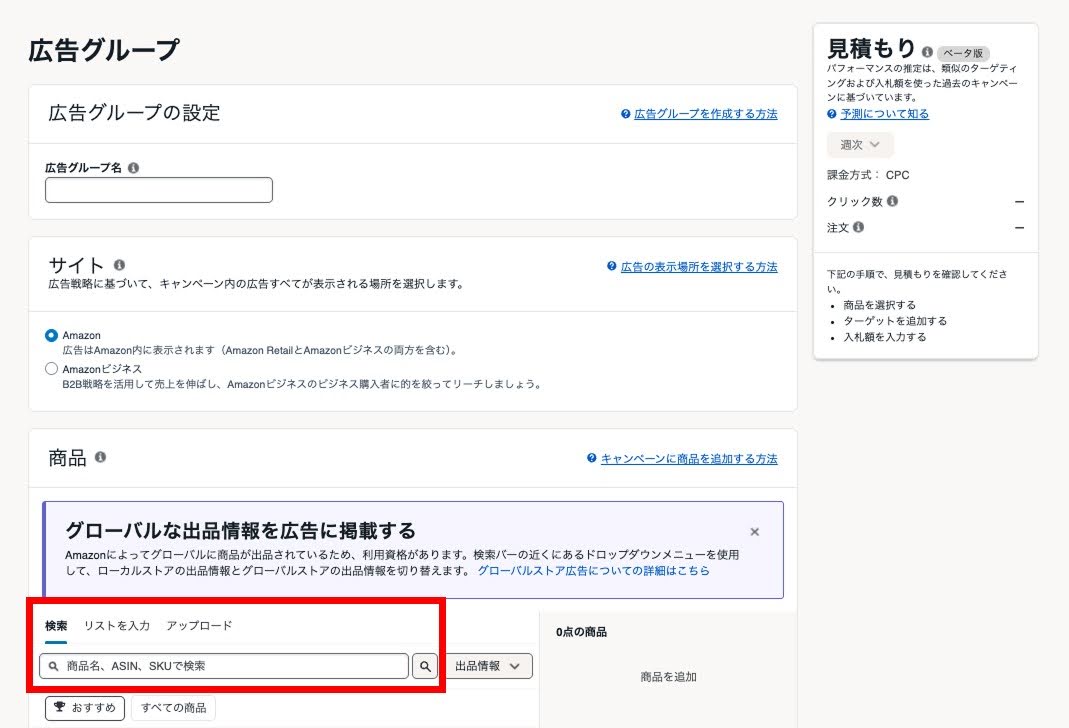
広告グループ名を設定し、商品名やASINで検索して、広告に掲載したい商品を追加します。
商品を選択する際は、広告掲載の利用資格を満たしているかも確認してください。
また、用途や価格帯が大きく異なる商品は広告グループを分けると、その後の配信結果を管理しやすくなります。
3.ターゲティング方法を選択する
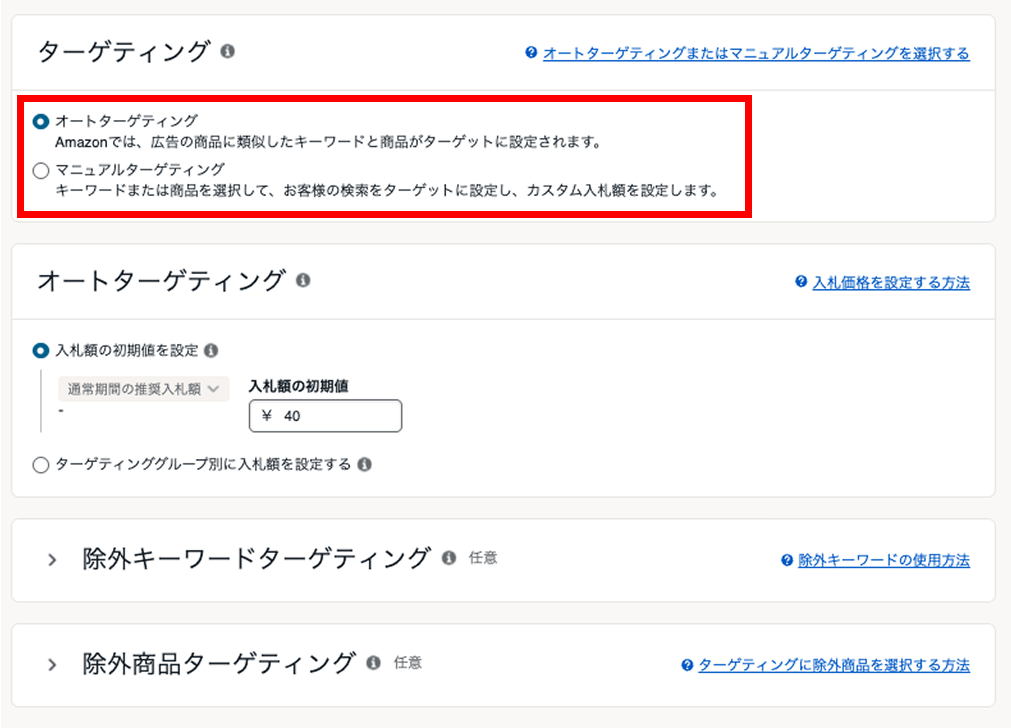
オートターゲティングまたはマニュアルターゲティングを選択します。
オートはAmazonが関連する検索語句や商品を自動で選び、マニュアルでは広告主がキーワードまたは商品を指定する方式です。
公開中のキャンペーンでは、オートとマニュアルのターゲティング戦略を後から切り替えられません。
両方を利用したいときは、それぞれ別のキャンペーンを作成する前提で管理すると分かりやすいでしょう。
4.入札戦略と入札額を設定する
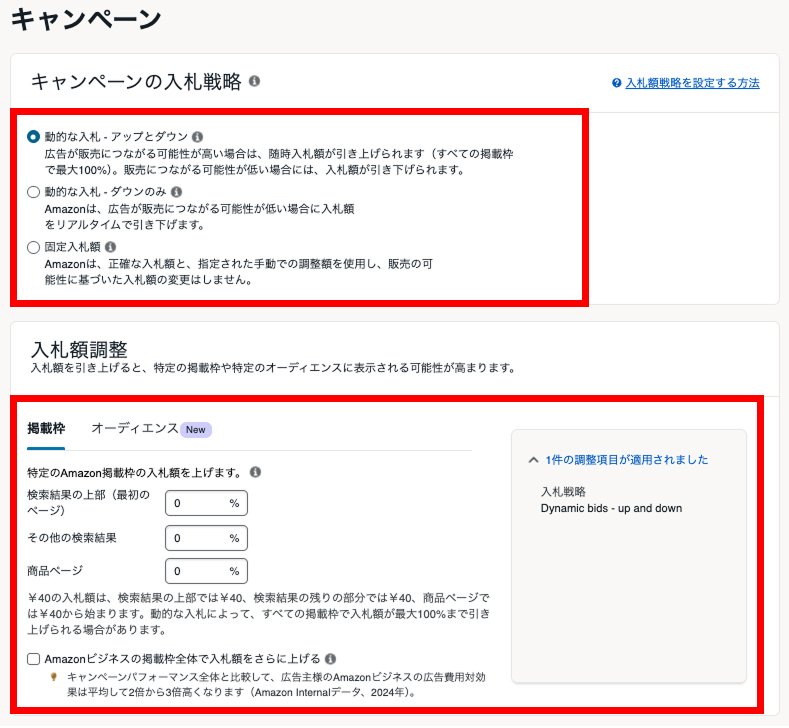
「動的な入札額-ダウンのみ」「動的な入札額-アップとダウン」「固定入札額」などから入札戦略を選び、入札額を設定します。
画面に推奨入札額や入札範囲が表示された場合は、初期設定の目安として活用するとよいでしょう。
ただし、推奨額をそのまま採用すると、自社商品の利益に対して広告費が高くなることもあります。
1件の注文で確保できる粗利益や許容できる広告費を確認し、無理のない範囲で入札額を決めてください。
5.キャンペーン名・配信期間・日予算を設定する
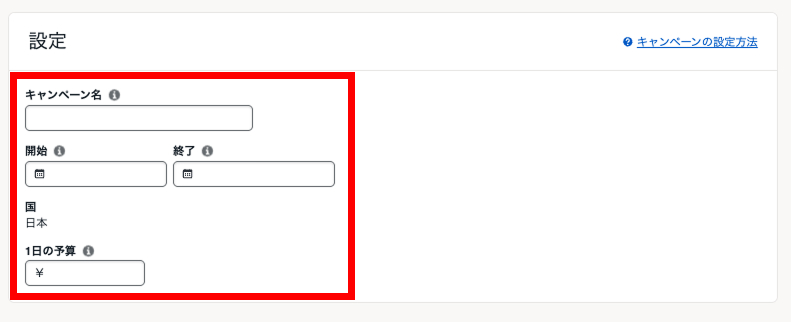
キャンペーン名、開始日、終了日、日予算などを入力します。
キャンペーン名はユーザーには表示されませんが、後から管理しやすいように、商品名やカテゴリー、ターゲティング方法、開始時期などを含めると便利です。
例として「折りたたみ傘_オート_2026年7月」のように命名ルールを統一すれば、複数のキャンペーンが並んだときにも内容を判断しやすくなるでしょう。
継続配信を予定している場合は、終了日を設けずに開始できるケースもあります。
6.内容を確認して開始する
広告対象商品、ターゲティング、入札戦略、入札額、配信期間、日予算などの設定内容を確認し、問題がなければキャンペーンを開始します。
開始後は、広告管理画面で配信ステータスと表示回数を確認してください。広告が表示されていない場合は、予算や入札額、商品の利用資格などに問題がないかを見直します。
配信が始まったら、クリック数や広告経由の売上を確認し、必要に応じて予算やターゲティングを調整しましょう。
まとめ
Amazonスポンサープロダクト広告は、商品を探しているユーザーに自社商品を見つけてもらい、販売機会を広げるために有効な広告です。
広告素材を一から制作する必要がなく、オートターゲティングも利用できるため、Amazon広告を初めて運用する場合にも取り組みやすいでしょう。
自然検索だけでは十分な露出を得られていない商品や、今後販売を強化したい商品がある場合は、本記事で紹介した仕組みや設定手順を参考に、スポンサープロダクト広告の活用を検討してみてください。