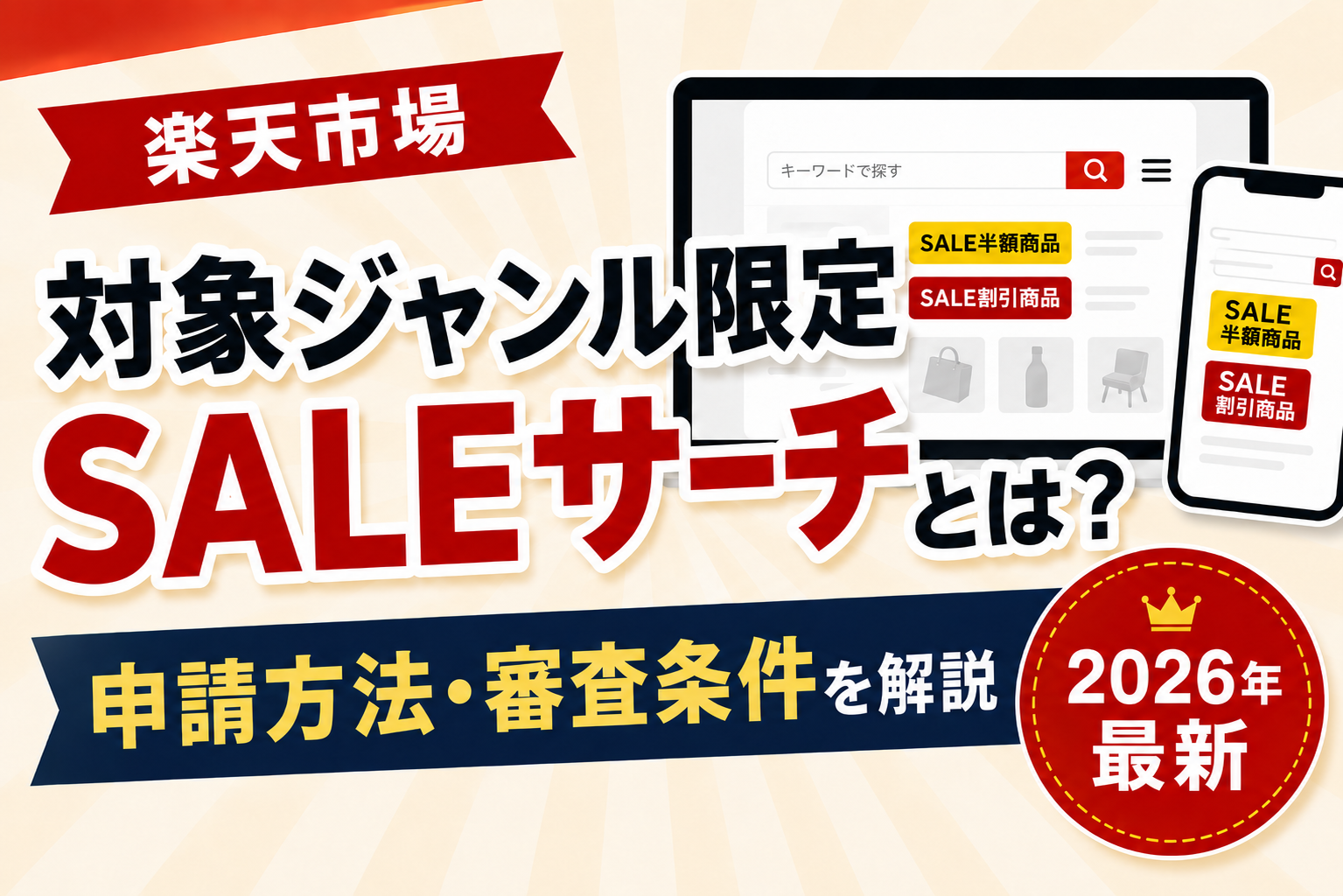
対象ジャンル限定SALEサーチとは?申請方法・審査条件を解説【2026年最新】
- 楽天市場
楽天市場の対象ジャンル限定SALEサーチに商品を掲載するには、条件を満たしたうえで、RMSから申請し、審査に合格する必要があります。
本記事では、申請条件や手順、ページの準備方法、不合格になりやすいポイントを分かりやすく解説します。
Contents
- 1 対象ジャンル限定SALEサーチとは?
- 2 対象ジャンル限定SALEサーチのメリット
- 3 楽天スーパーSALEサーチとの違い
- 4 対象となるイベントと商品ジャンル
- 5 対象ジャンル限定SALEサーチのスケジュール
- 6 対象ジャンル限定SALEサーチの掲載条件
- 7 SALE半額商品・SALE割引商品のSKU判定
- 8 利用できる元値と二重価格表示の条件
- 9 申請前に使用する商品ページを決める
- 10 対象ジャンル限定SALEサーチの申請方法
- 11 審査の仕組みと不合格への対処法
- 12 審査合格後からイベント終了までの注意点
- 13 対象ジャンル限定SALEサーチを売上につなげる方法
- 14 対象ジャンル限定SALEサーチに関するよくある質問
- 15 まとめ
対象ジャンル限定SALEサーチとは?
対象ジャンル限定SALEサーチとは、お買い物マラソン&ジャンルSALEなどの対象イベントに合わせて設置される、期間限定の検索機能です。
会期ごとに指定されたジャンルの商品で、値引き率や二重価格表示などの条件を満たした商品だけが表示されます。
対象ジャンルの商品を販売していても、自動的に掲載されるわけではありません。
店舗がRMSからイベント商品申請を行い、1次チェックと2次チェックの両方に合格することで、はじめて掲載対象となります。
SALE半額商品とSALE割引商品
対象ジャンル限定SALEサーチでは、元値に対する割引率によって「SALE半額商品」と「SALE割引商品」に分けられます。
検索結果には種類に応じた専用アイコンが表示され、ユーザーは値下げされた商品を見分けやすくなります。
| 種類 | 割引率 | 表示の考え方 |
|---|---|---|
| SALE半額商品 | 元値から50%以上 | 審査対象となる全SKUが50%以上値引きされている商品 |
| SALE割引商品 | 元値から10%以上 | 10%以上50%未満のSKUを含む商品。10%未満のSKUがある場合は不合格 |
割引率は税込みの元値と販売価格から計算され、小数点以下は切り捨てられます。
税別設定の商品も、商品ページに表示される税込価格を基準に確認しましょう。
対象ジャンル限定SALEサーチのメリット
対象ジャンル限定SALEサーチに掲載されると、専用サーチや検索結果のアイコンを通じて、セール商品を探しているユーザーへ商品をアピールできます。
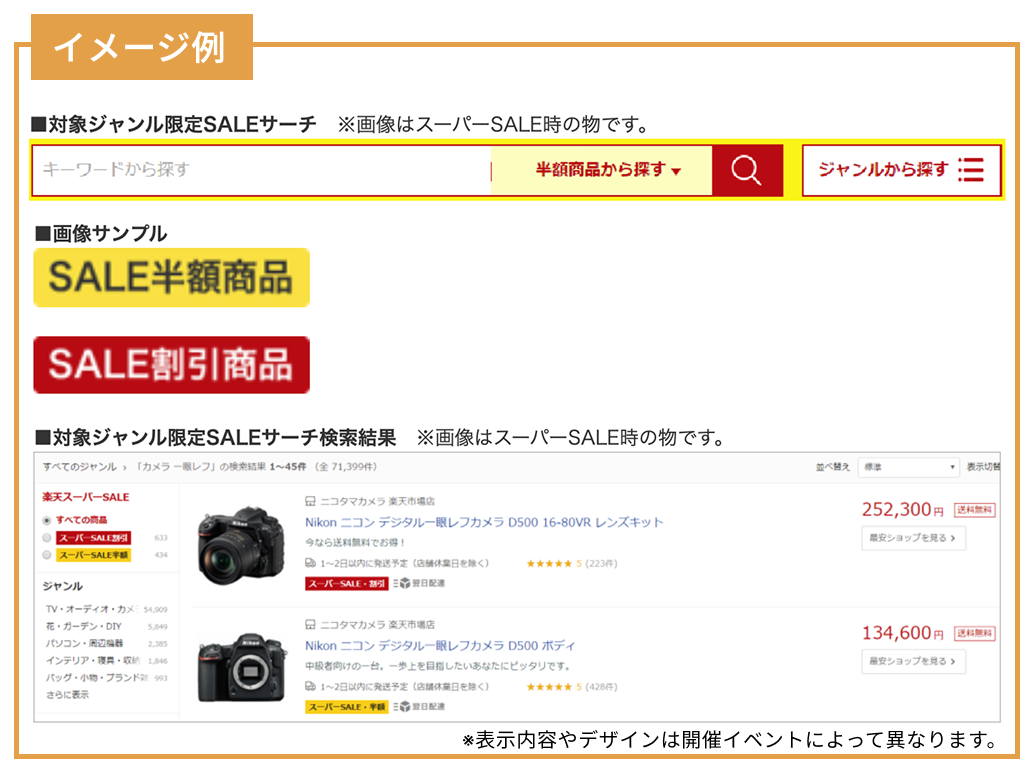
(画像引用 楽天市場ヘルプ・お問い合わせ:https://ichiba.faq.rakuten.net/detail/000040918)
- 専用サーチから商品を見つけてもらう機会が増える
- 検索結果に「半額」「割引」などの専用アイコンが表示され、視認性の向上が期待できる
- 通常時には商品を知らなかったユーザーへ、新規購入のきっかけを作れる
- 値引き商品を比較しているユーザーへ、価格面のメリットを示しやすい
ただし、掲載されただけで売上が保証されるわけではありません。
値引き後の価格だけでなく、商品画像、レビュー、在庫、配送、広告、関連商品への導線なども購入判断に影響します。
申請をゴールにせず、商品ページや販促施策まで含めて準備することが大切です。
楽天スーパーSALEサーチとの違い
楽天市場には、楽天スーパーSALEの開催時に設置されるスーパーSALEサーチもあります。
どちらも審査に合格した値引き商品を掲載する仕組みですが、対象イベントや申請できるジャンルが異なります。
| 比較項目 | 対象ジャンル限定SALEサーチ | スーパーSALEサーチ |
|---|---|---|
| 主な実施イベント | お買い物マラソン&ジャンルSALE、神トク、Rakuten Fashion THE SALEなど | 楽天スーパーSALE |
| 対象ジャンル | 会期ごとに指定されたジャンルのみ | 会期ごとの対象条件に沿って申請 |
| 掲載条件 | イベント商品申請後、1次・2次チェックへの合格が必要 | イベント商品申請後、所定の審査への合格が必要 |
| 確認先 | 会期ごとのサポートニュース、対応ガイド、対象ジャンルID一覧 | スーパーSALEのサポートニュース、対応ガイド |
対象ジャンル限定SALEサーチは、すべての商品を申請できる施策ではありません。
また、対象イベントやジャンル、開催期間、先行企画の有無は会期ごとに変わります。
「毎月必ず開催される」「掲載期間は常に同じ」とは考えず、申請前に最新のサポートニュースを確認してください。
対象となるイベントと商品ジャンル
対象ジャンル限定SALEサーチは、複数のイベントで実施されます。
ただし、毎回すべてのイベントが行われるわけではなく、対象ジャンルも同じではありません。
| イベント例 | 対象ジャンルの例 | 確認時の注意 |
|---|---|---|
| お買い物マラソン&ジャンルSALE | 日用品、食品など | 具体的な対象は会期ごとに異なる |
| 神トク | 美容・コスメ・香水、美容・健康家電、サプリメント、カラコン・サークルレンズなど | 指定された階層・ジャンルIDまで確認する |
| Rakuten Fashion THE SALE | ファッション関連ジャンル | 実施されない月もある |
商品ジャンルは名前だけで判断せず、会期ごとの対象ジャンルID一覧をダウンロードし、商品のディレクトリIDと照合しましょう。
一部の対象ジャンルは第2階層・第3階層まで指定される場合があります。
対象外の商品を申請すると、1次チェックで不合格となり、審査状況一覧の備考欄に「指定されたジャンルIDに該当しないため」などの理由が表示されます。
商品登録時に近いジャンルを選んでいても、会期の対象IDと一致しているとは限らないため注意が必要です。
▶︎最新の対象ジャンルIDの取得場所はこちら(※RMSログイン必須)
対象ジャンル限定SALEサーチのスケジュール
申請期間や審査結果の表示日、事前公開日は会期によって異なります。次の流れを基準に準備しましょう。
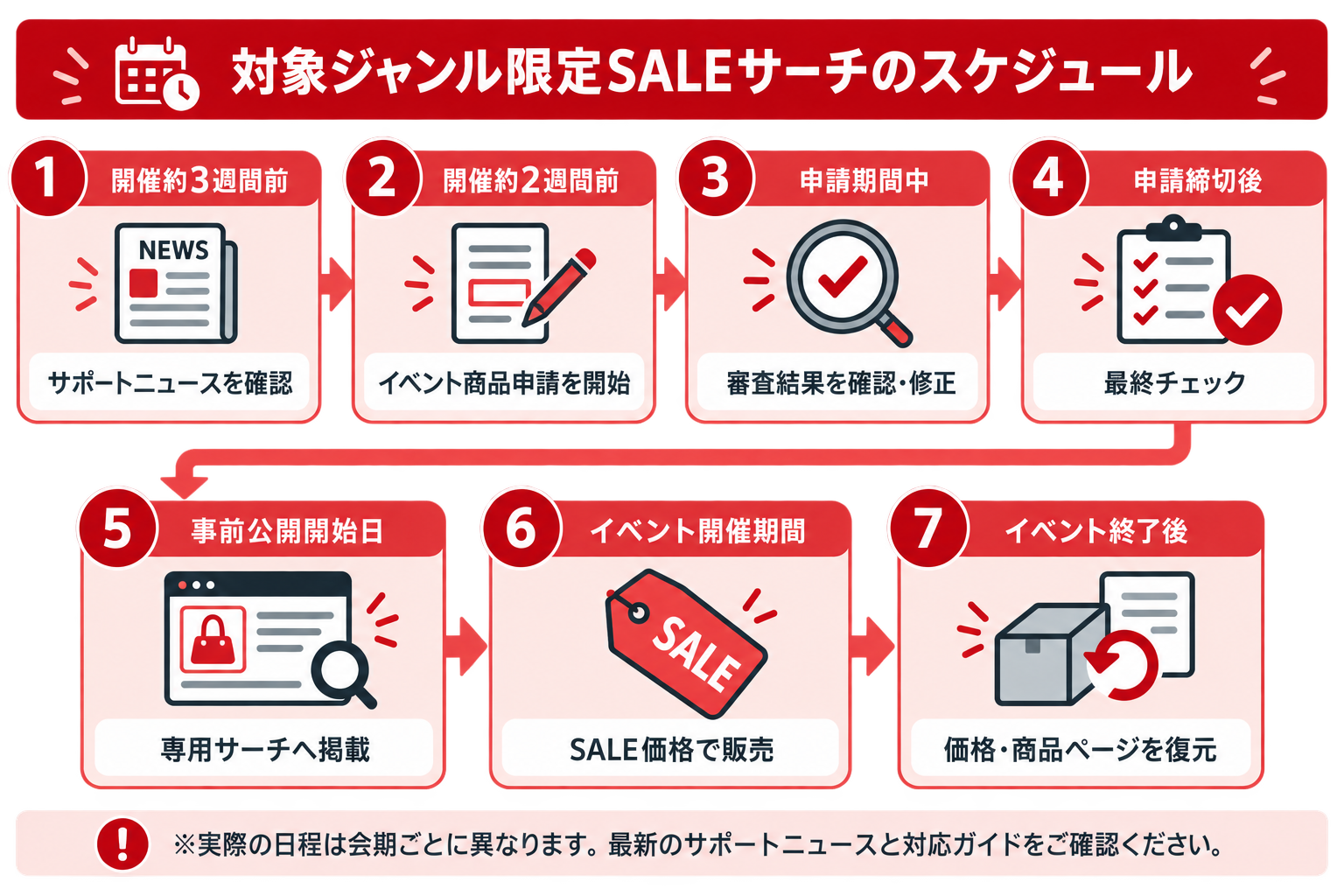
日程に関する注意
価格や販売期間を変更できる日時も会期ごとに指定されます。
特に当店通常価格を元値にする場合、指定日時より前に値下げすると販売実績へ影響する可能性があります。
対象ジャンル限定SALEサーチの掲載条件
対象ジャンル限定SALEサーチへ掲載するには、割引率だけでなく、商品種別や登録時期、販売期間、SKUなど複数の条件を満たす必要があります。申請前に、次の項目を確認しましょう。
- 商品種別
通常購入できる商品であり、予約販売・定期購入・頒布会ではない - 販売期間
販売開始日時と終了日時の両方が、指定されたイベント開催期間内に設定されている - 対象ジャンル
会期ごとに指定された対象ジャンルIDに該当している - 商品の登録状態
申請する商品管理番号が存在し、通常購入商品として登録されている - 商品の登録時期
サーチ開始日の4週間前より前に新規登録されている - SKUの設定
SKU倉庫に入っていないすべてのSKUが、割引率や二重価格表示などの条件を満たしている - そのほかの審査項目
送料、個別送料、消費税、クーポン、スーパーDEALなどの設定に問題がない
申請と最終的な合否は商品単位ですが、割引率や二重価格表示などの条件はSKU単位で確認されます。
マルチSKU商品の一部だけを値下げする場合も、審査対象となるSKUをすべて確認しましょう。
SALE半額商品・SALE割引商品のSKU判定
マルチSKU商品では、SKUごとの割引率によって商品全体の種類が決まります。
代表的な判定は次のとおりです。
| SKUの状態 | 商品全体の判定 |
|---|---|
| SKU倉庫に入っていない全SKUが50%以上値引き | SALE半額商品 |
| 10%以上50%未満のSKUが1つでも含まれる | SALE割引商品 |
| 10%未満のSKUが1つでも含まれる | 不合格 |
| マルチSKUでSKU倉庫に入っているSKU | 基本的に審査対象外 |
| シングルSKU商品をSKU倉庫へ入れている | SKU倉庫内でも審査対象 |
マルチSKU商品では、SKU倉庫に入っているSKUは原則として審査対象外です。
ただし、シングルSKU商品はSKU倉庫に入っていても審査対象となります。
利用できる元値と二重価格表示の条件
SALE価格の比較対象となる元値には、主に「当店通常価格」「メーカー希望小売価格」「商品価格ナビのデータ参照」があります。
どの元値を使うかによって、確認される条件や必要な準備が異なっているため確認が必要です。
| 元値 | 主な条件 | 確認ポイント |
|---|---|---|
| 当店通常価格 | 過去の販売実績を元値の理由とする | ①サーチ開始日から遡って2週間以内に、元値での販売実績がある
②サーチ開始日から遡って8週間のうち、合計で4週間を超えて元値での販売実績がある |
| メーカー希望小売価格 | メーカーが公表する希望小売価格を使用 | 対象SKUのエビデンスを商品ページへ掲載し、通常時の販売価格からも10%以上値引きする |
| 商品価格ナビのデータ参照 | 楽天市場側が保有する価格情報を使用 | 表示価格を「商品価格ナビのデータ参照」に設定し、カタログIDへJANコードまたはISBNを登録する |
元値を設定するときの注意点
元値の条件を満たすには、販売期間だけでなく、商品の販売状態や過去の価格も確認する必要があります。
- 当店通常価格を使用する場合
販売実績として計上されるのは、在庫や注文ボタン、倉庫指定、販売期間、店舗の開店状態などを含め、商品を購入できる状態だった期間です。
在庫が0の場合は、「在庫切れになっても注文を受け付ける」が設定されている場合に限り、販売実績として計上されます。 - メーカー希望小売価格・商品価格ナビを使用する場合
サーチ開始日の6週間前から2週間前までの販売価格と比較し、値上がりしていないか確認されます。
値上がりしていると判定された場合は不合格となるため、セール前の価格変更に注意してください。
申請前に使用する商品ページを決める
掲載条件と利用する元値を確認したら、申請に使用する商品ページを決めましょう。
対象ジャンル限定SALEサーチでは、既存の商品ページを使用する方法と、セール用のコピーページを作成する方法があります。
通常販売への影響やページ管理の工数が異なるため、それぞれの特徴を確認して選びましょう。
| 比較項目 | 既存ページを直接申請 | セール用コピーページを申請 |
|---|---|---|
| 通常販売への影響 | 価格・販売期間の変更により通常販売を一時的に休止する時間が生じる | コピー元ページで通常販売を継続しやすい |
| 価格変更 | 指定日時以降に既存ページをSALE価格へ変更 | コピー作成時にSALE価格を設定 |
| ページ管理 | ページが増えず管理しやすい | コピー元と申請ページの2ページを管理する |
| SKU管理番号 | 既存のSKU管理番号を使用 | コピー元と同じSKU管理番号を使用 |
| 販売実績 | 既存ページの実績を利用 | コピー元ページの実績を参照するため、同一商品の判定が必要 |
| 在庫管理 | 既存ページの在庫を使用 | 在庫は自動連動しないため、コピー側にも設定が必要 |
| イベント終了後 | 通常価格や販売期間を元に戻す | コピーページを倉庫へ入れるか削除する |
通常販売をできるだけ継続したい場合はコピーページ、ページ数や在庫の管理を増やしたくない場合は既存ページが選択肢になります。
コピーページで申請するときの注意点
コピーページを使用する場合は、コピー元ページと同一・同条件の商品であることが必要です。申請前に、次の項目を確認しましょう。
- コピー元ページとコピーページの両方の商品管理番号を登録する
- コピー元ページと同じSKU管理番号を使用する
- コピーページに含まれるSKU管理番号が、コピー元ページにもすべて存在していることを確認する
- 商品名、商品画像、商品説明文などをコピー元ページとそろえる
- コピーページ側にも販売可能な在庫数を設定する
- 1つのコピー元ページを使って複数の商品を申請しない
コピーページとコピー元ページの在庫は自動で連動しません。
セール開始前にコピーページの在庫を確認し、過剰受注や在庫切れが発生しないよう調整しましょう。
また、セール期間中にコピー元ページとコピーページの両方が購入できる状態になっていると、ユーザーが混乱する可能性があります。
コピー元ページは、セール期間中に両方のページが購入できる状態にならないよう、コピー元ページを倉庫へ入れるなど、販売状態を調整しましょう。
商品名、商品画像、商品説明文、SKU管理番号などの違いが大きいと、コピー元とは別の商品と判断され、不合格になる可能性があります。
申請後にコピー元の情報を変更する場合も、申請時の状態との不一致に注意してください。
対象ジャンル限定SALEサーチの申請方法
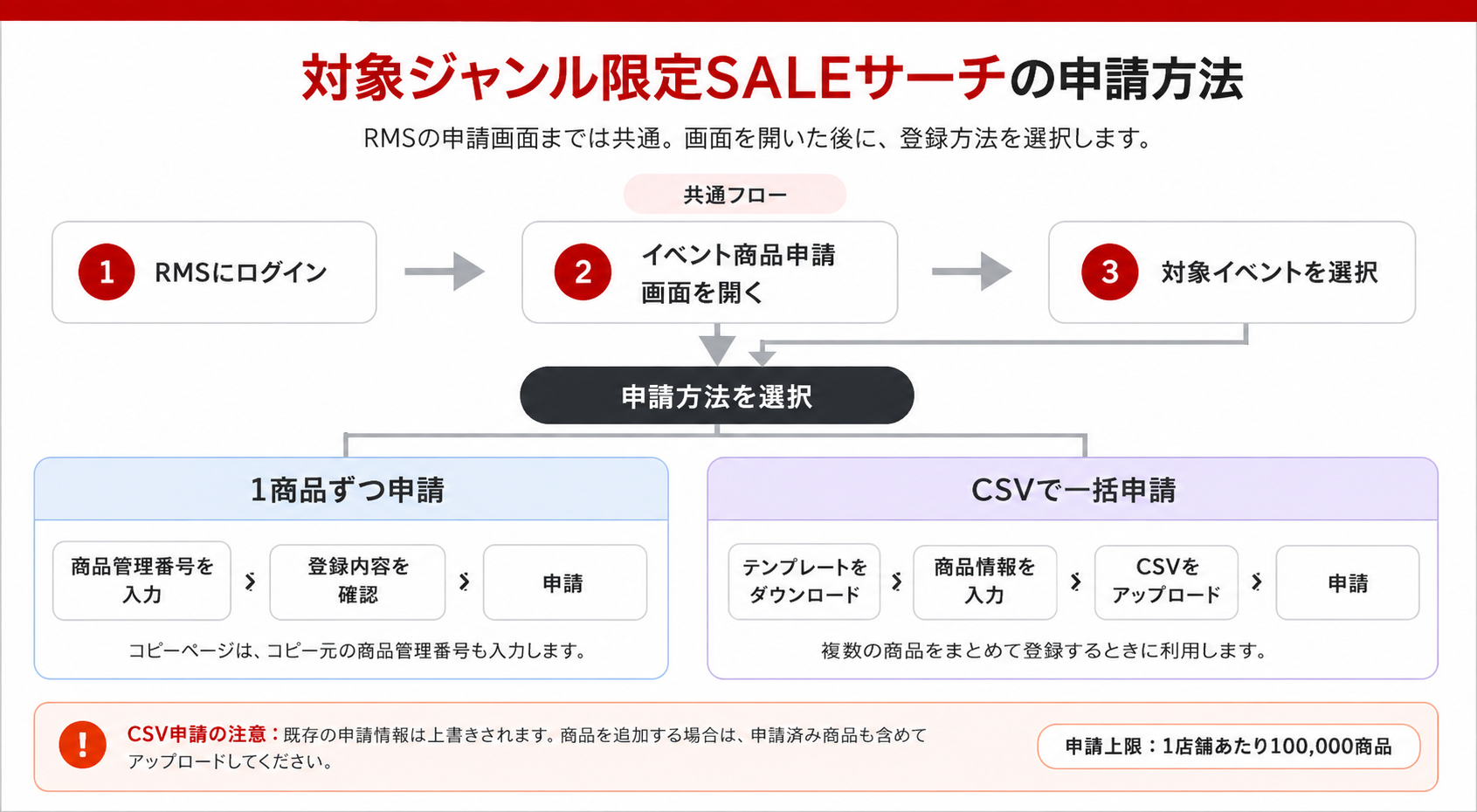
対象ジャンル限定SALEサーチには、「個別申請」と「CSV一括申請」の2つの申請方法があります。
| 申請方法 | 登録できる商品数 | 向いているケース |
| 個別申請 | 1回につき10商品まで | 申請する商品が少ない場合 |
| CSV一括申請 | 複数商品をまとめて登録 | 多数の商品を申請する場合 |
申請できる商品数は、申請方法を問わず1店舗あたり10万商品までです。
どちらの方法でも、まずはRMSからイベント商品申請画面を開きます。
その後、商品管理番号を画面上で入力するか、CSVテンプレートを使用するかを選びます。
申請までのおおまかな流れは、次のとおりです。
◾️申請画面への行き方
RMSトップ>店舗設定>商品管理>イベント商品申請
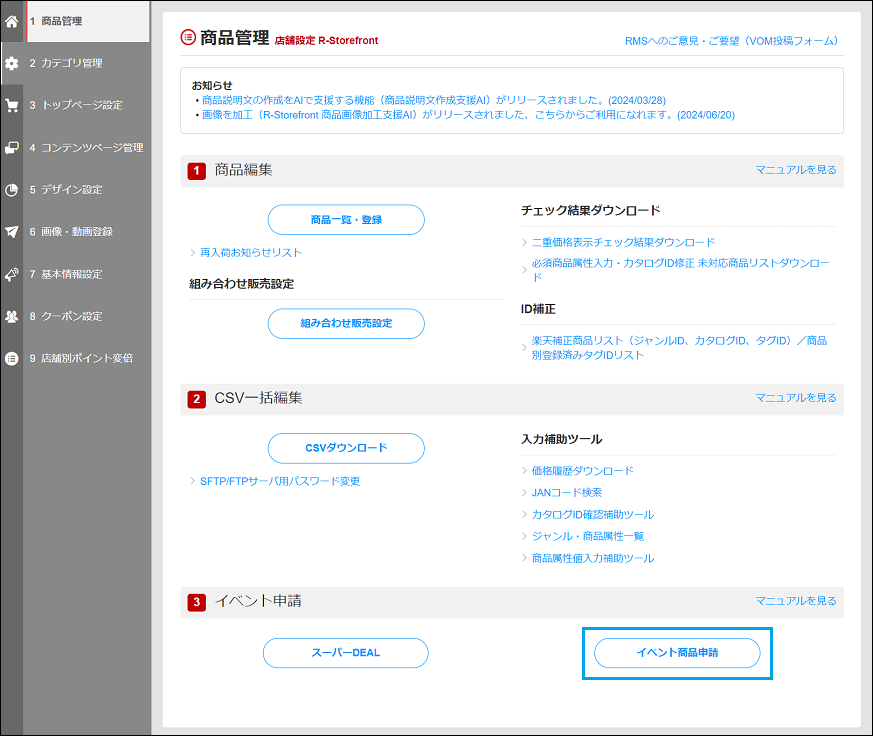
ここからは、個別申請とCSV一括申請の手順をそれぞれ紹介します。
RMSから商品を個別申請する
個別申請では、RMSの申請画面に商品管理番号を入力して登録します。
1回につき10商品まで申請できるため、申請する商品が少ない場合に向いています。
基本的な手順は次のとおりです。
- 申請するイベントを選択する
- 申請商品の商品管理番号を入力する
- 入力内容を確認して申請する
コピーページを使用する場合は、セール用ページの商品管理番号に加えて、コピー元ページの商品管理番号も入力します。
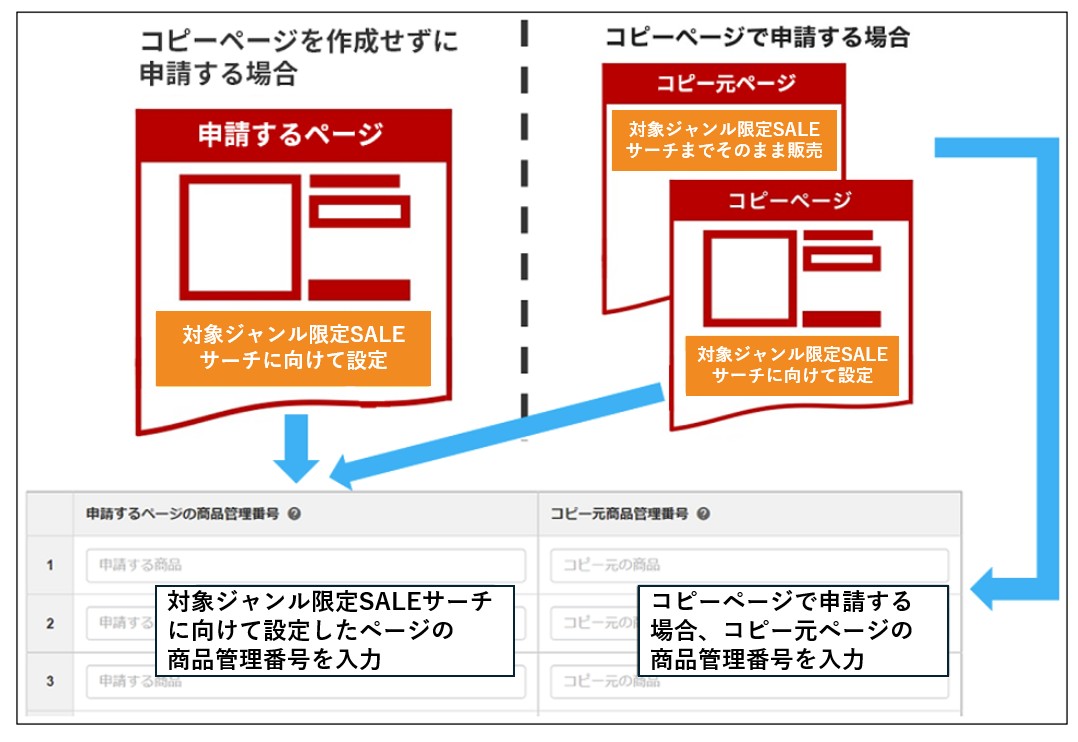
(画像引用 楽天Navi※RMSログイン必須:https://navi-manual.faq.rakuten.net/item/000052735?l-id=ManualLeftNavi)
CSVで商品を一括申請する
CSV一括申請では、申請画面からCSVテンプレートをダウンロードし、必要事項を入力してアップロードします。
多数の商品をまとめて申請する場合に向いている方法です。
基本的な手順は次のとおりです。
- 申請画面からCSVテンプレートをダウンロードする
- 商品管理番号などの必要事項を入力する
- 作成したCSVをアップロードする
- 申請結果を確認する
CSVをアップロードすると、それまでに登録した申請情報は上書きされます。
商品を追加するときは、追加する商品だけでなく、すでに申請している商品も含めたCSVをアップロードしてください。
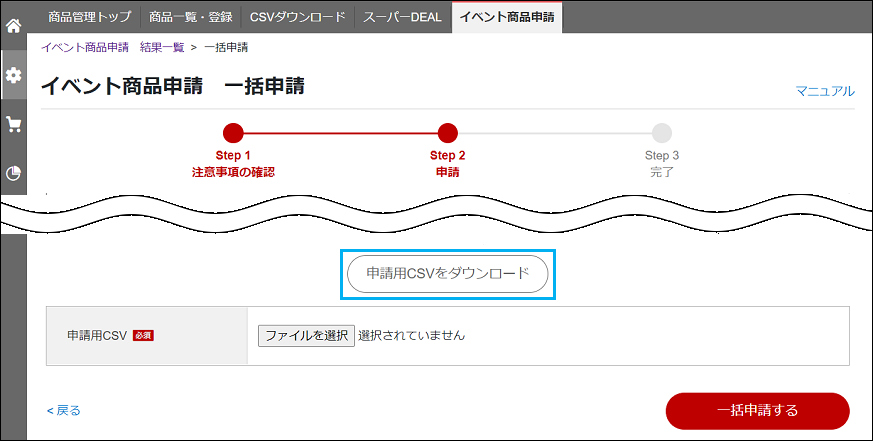
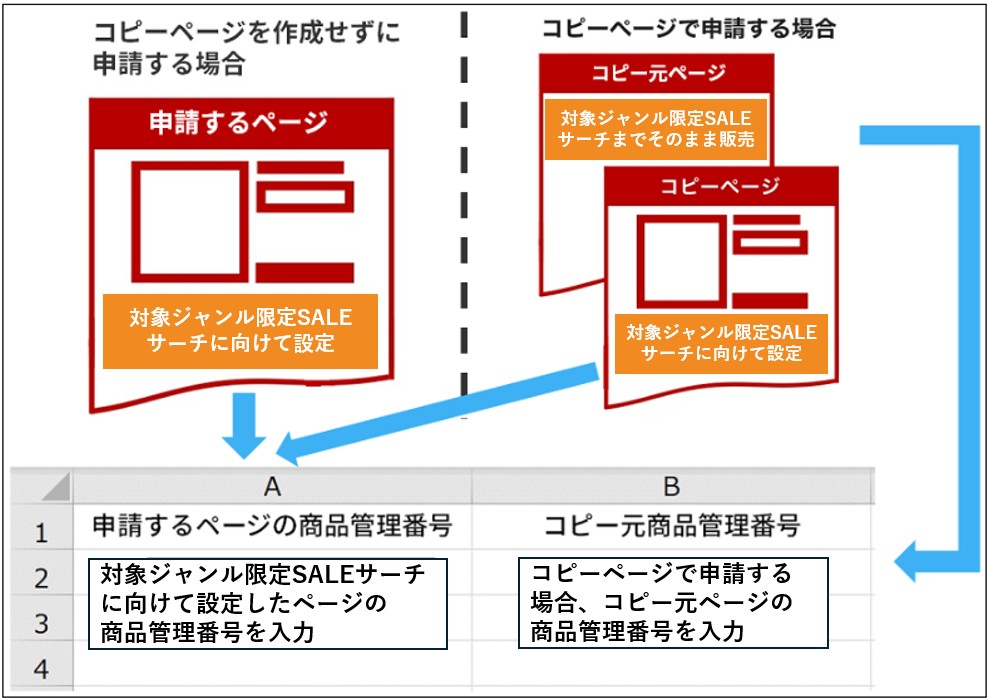
(画像引用 楽天Navi※RMSログイン必須:https://navi-manual.faq.rakuten.net/item/000052735?l-id=ManualLeftNavi)
審査の仕組みと不合格への対処法
イベント商品申請後は、1次チェックと2次チェックが行われます。
1次チェックに合格した商品のみ2次チェックへ進み、両方に合格した商品が対象ジャンル限定SALEサーチへの掲載対象となります。
| 審査 | 主な確認項目 | 不合格時の対応 |
|---|---|---|
| 1次チェック | 申請商品・コピー元商品の存在、通常購入商品か、販売期間、対象ジャンル、中古商品、スーパーDEALとの重複など | 審査状況一覧の備考欄を確認し、商品情報や申請内容を修正 |
| 2次チェック | 二重価格表示条件、割引率、消費税、送料、個別送料、クーポン、価格の値上げなど | 利用する元値と申請方法に応じて価格・販売実績・設定内容を修正 |
| 同一商品判定 | コピーページの商品名、商品画像、商品説明文、SKU管理番号など | コピー元との不一致箇所を修正 |
1次チェックで確認される項目
1次チェックでは、申請した商品がイベントの対象として適切に登録されているかが確認されます。
主なチェック項目は、次のとおりです。
- 申請した商品管理番号が存在しているか
- 通常購入商品として登録されているか
- 販売期間がイベント開催期間内に設定されているか
- 会期ごとに指定された対象ジャンルに該当しているか
- 予約販売、定期購入、頒布会、中古商品などに該当していないか
- スーパーDEALの実施期間と重複していないか
- コピーページとコピー元ページの組み合わせに問題がないか
2次チェックで確認される項目
2次チェックでは、価格や二重価格表示など、セール商品としての表示条件が確認されます。
主なチェック項目は、次のとおりです。
- 元値が二重価格表示の条件を満たしているか
- すべての審査対象SKUが必要な割引率を満たしているか
- 消費税、送料、個別送料の設定に問題がないか
- 対象となる商品別クーポンが設定されていないか
- セール前に不自然な値上げが行われていないか
- メーカー希望小売価格のエビデンスが掲載されているか
- コピーページとコピー元ページが同一商品と判断できるか
審査結果の確認方法
1次・2次チェックの結果は、RMSの審査状況一覧画面で確認できます。
審査結果を知らせるメールは配信されないため、申請後は店舗側で定期的に確認する必要があります。
不合格になった場合は、審査状況一覧画面の備考欄などに表示される理由を確認しましょう。
▶︎[対象ジャンル限定SALEサーチ イベント商品申請] 修正方法はこちら
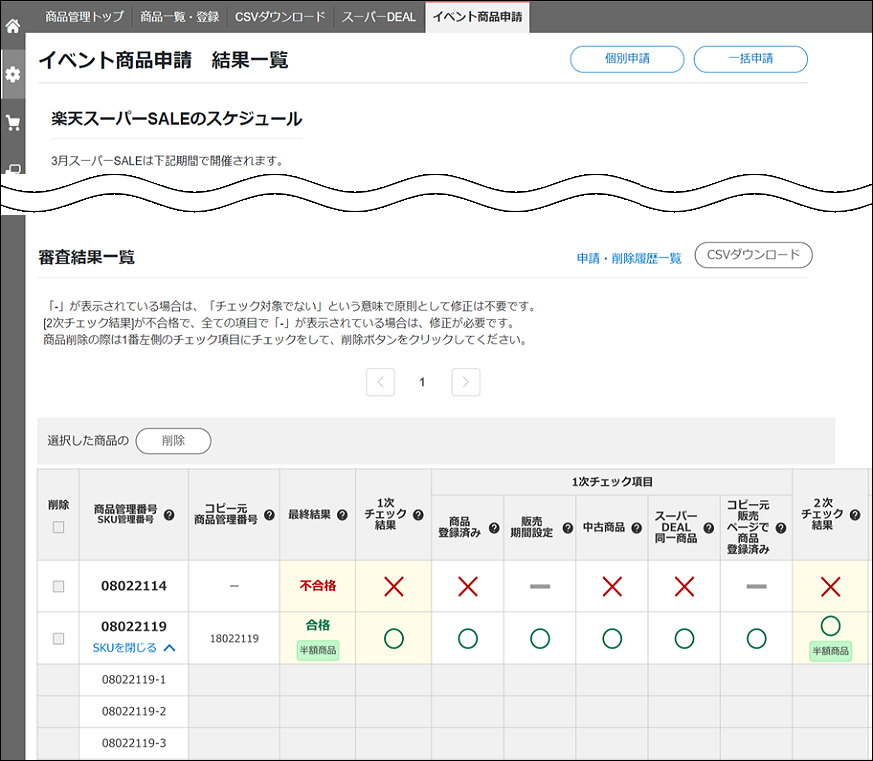
(画像引用 楽天Navi※RMSログイン必須:https://navi-manual.faq.rakuten.net/item/000052734?l-id=ManualLeftNavi)
よくある不合格の理由と対処法
審査で不合格になった場合は、理由を特定してから設定を修正します。よくある理由と確認ポイントをまとめました。
| 不合格の理由 | 確認・対処のポイント |
|---|---|
| 販売期間の設定ミス | 開始がイベント前、終了がイベント後、未設定、過去の期間が残っているなどがないか確認する |
| 元値の販売実績不足 | 新商品、直近で値下げした商品、在庫切れSKUなどにより必要期間を満たしていない可能性を確認する |
| 商品ページまとめ・SKU変更 | 追加・再作成したSKUは販売実績が引き継がれない場合があるため、SKU単位で確認する |
| 割引率が10%未満 | 税込価格で計算し、小数点以下切り捨て後も10%以上になる価格へ修正する |
| 対象外ジャンル | 会期の対象ジャンルID一覧と商品のディレクトリIDを照合する |
| 通常購入商品ではない | 予約販売・定期購入・頒布会の設定を確認する |
| 商品別クーポン | 指定確認期間中に合計14日以上設定されていないか確認する。利用開始前の場合は紐づけ解除だけでなくクーポン自体の削除が必要 |
| スーパーDEALとの重複 | 同一商品の開催期間が重複していないか、会期ごとの併用不可期間を確認する |
| コピー元との不一致 | 商品名、画像、説明文、SKU管理番号などをコピー元と照合する |
不合格箇所を修正すると、所定のタイミングで自動的に再チェックされます。
申請締切や最終チェックの時間に間に合うよう、結果が表示されたら早めに対応しましょう。
商品ページまとめによって追加したSKUや、SKU管理番号を変更・再作成した商品は、過去の販売実績が引き継がれない場合があります。申請前にSKUの登録履歴も確認しておきましょう。
修正後に再申請は必要?結果はいつ反映される?
販売期間や割引率などの商品情報に不備があった場合は、RMS上で該当箇所を修正すれば、基本的に再申請は必要ありません。
ただし、チェック結果が表示されるタイミングは、1次チェックと2次チェック、申請と修正で異なります。
| チェック | 新たに申請した場合 | 商品情報を修正した場合 |
| 1次チェック | 数分で結果が表示される | 21時までの修正内容が翌日の午前中に表示される |
| 2次チェック | 21時までの申請内容が翌日の午前中に表示される | 21時までの修正内容が翌日の午前中に表示される |
修正後の1次チェック結果を急いで確認したい場合は、同じ商品を再申請すると、数分で結果が表示されます。
なお、申請する商品管理番号を変更する場合や、コピーページとコピー元ページの組み合わせを変更する場合は、再申請が必要です。
審査合格後からイベント終了までの注意点
最終2次チェックに合格した後も、イベント終了までは商品情報の確認が継続されます。
商品画像登録ガイドラインへの違反が確認された商品は、対象ジャンル限定SALEサーチから削除されます。
一度削除された商品は、画像を修正しても再掲載されないため注意しましょう。
最終2次チェック合格後に変更できない設定
最終2次チェック合格後は、特に次の変更を避けましょう。
| 変更内容 | 変更ルール・注意点 |
|---|---|
| 元値の変更 | 最終チェック合格時点から変更すると削除対象 |
| 販売価格の値上げ | 合格後に価格を上げると削除対象 |
| 販売期間の変更・解除 | イベント期間外への変更や設定解除は削除対象 |
| 送料込から送料別への変更 | 合格時に送料込だった商品は変更しない |
| 二重価格文言の変更 | メーカー希望小売価格から当店通常価格へ変えるなど、合格時の表示を変更しない |
| SKUの追加・倉庫出し | 合格時に存在しないSKUの追加や、審査対象外SKUの倉庫出しは削除対象 |
| 商品名・画像の軽微な変更 | 最終2次チェック後であれば、キャッチコピー追加や不要な配送文言の削除などは可能。ただし大幅な変更や別商品と判断される変更は避ける |
| 合格時にSKU倉庫へ入っていたSKUを出す | 商品が対象ジャンル限定SALEサーチから削除される |
「合格後は商品情報を一切変更できない」というわけではありませんが、変更できる項目や範囲は申請方法によって異なります。
商品名や商品画像を変更するときの注意点
最終2次チェック後であれば、「○%OFF」「送料無料」などのキャッチコピーを追加したり、不要になった配送文言を削除したりするなど、軽微な変更は可能です。
ただし、別の商品と判断されるような大幅な変更や、事実と異なる内容の追加は、サーチから削除される原因となります。
特にコピーページを使用している場合は、コピー元ページと同一商品であることが分かる状態を維持してください。
商品画像を変更する場合は、第1商品画像とSKU画像の両方が楽天市場の商品画像登録ガイドラインに準拠しているか確認します。
- 商品以外のテキストや装飾を画像面積の20%以内に収める
- 四辺、L字、帯状などの枠線を使用しない
- ガイドラインで認められた背景を使用する
- 商品内容を誤認させる画像や表現を使用しない
画像ガイドラインへの違反が確認された場合は、サーチから削除されます。
一度削除された商品は、画像を修正しても再掲載されないため注意しましょう。
イベント期間中の在庫・価格管理
イベント期間中は注文が集中する可能性があるため、在庫数と受注設定を定期的に確認しましょう。
特に「在庫切れになっても注文を受け付ける」設定を利用している場合は、過剰受注や納期遅延が発生しないよう注意が必要です。
コピーページを使用する場合は、コピー元ページと在庫が連動しません。倉庫から出す前に、コピーページ側の在庫数が正しく設定されているか確認してください。
最終審査に合格したコピーページは、楽天市場側が指定したタイミングで一度だけ自動的に倉庫から出されます。
また、イベント期間中に販売価格を引き上げる場合は、SALEアイコンが消えたことを確認してから販売期間の設定を外す等の作業をしてください。
イベント終了後のページ復元
イベントが終了したら、使用した商品ページに応じて次の対応を行います。
- 既存ページを使用した場合
販売価格や販売期間などを通常時の設定へ戻す - コピーページを使用した場合
セール用ページを速やかに倉庫へ入れるか削除する
イベント終了後もセール価格や販売期間が残っていると、意図しない価格で販売される可能性があります。
終了日時を迎えたら、商品ページ、価格、在庫、注文受付状況を確認しましょう。
対象ジャンル限定SALEサーチを売上につなげる方法
対象ジャンル限定SALEサーチへの掲載は、商品の露出を増やすきっかけになります。
ただし、掲載されるだけで売上が保証されるわけではありません。
申請する商品の選定から商品ページの改善、イベント終了後のリピート施策まで、一連の取り組みとして進めることが重要です。
- 申請する商品の役割を決める
新規顧客の獲得、利益の確保、在庫消化、リピート購入など、目的に合わせて申請商品を選びます。 - 値引き後の利益を確認する
原価、楽天市場の手数料、送料、広告費、クーポン負担などを差し引いても利益が残るか確認します。 - 商品ページを整える
商品画像、商品説明、レビュー、配送情報などを見直し、ユーザーが購入を判断しやすいページにします。ただし、審査後の商品情報変更には注意してください。 - 在庫と出荷体制を整える
注文数の増加を想定し、在庫数、受注上限、納期、出荷体制を事前に確認します。 - ポイントアップや広告を活用する
ポイントアップは、倍率や実施期間にかかわらず、サーチのチェック結果には影響しません。楽天市場広告への出稿も、スーパーDEALを除いて原則として審査結果に影響しません。ただし、広告出稿に伴う価格変更には注意が必要です。 - 関連商品への回遊導線を用意する
セール対象商品をまとめたページや関連商品、まとめ買い商品への導線を設置し、店舗内の回遊を促します。 - イベント終了後のリピート施策を行う
レビュー依頼、サンキュークーポン、メルマガ、LINEなどを活用し、次回の購入につなげます。
施策の効果を検証する
イベント終了後は、売上だけでなく、アクセス数や購入率、利益、新規顧客の獲得状況なども確認しましょう。
| 確認項目 | 確認する内容 | 比較例 |
|---|---|---|
| 売上・販売数 | イベント中にどれだけ販売が増えたか | 通常期間、前年・前回イベント、対象外商品 |
| アクセス数 | 専用サーチなどから表示機会が増えたか | イベント前後の商品ページアクセス数 |
| 購入率 | アクセス増加が購入につながったか | 通常期間とイベント期間 |
| 商品別の残額 | 値引き・送料・広告費・手数料などを差し引いて利益が残ったか | 通常販売時の粗利、イベント時の粗利 |
| 新規・リピート | 新しい購入者を得て、その後の購入につながったか | 新しい購入者比率、一定期間後の再購入 |
効果検証の結果は、次回の申請商品や割引率、在庫数、広告施策を決める際に活用します。
売上だけで判断せず、利益や新規顧客の獲得状況まで含めて振り返ることが大切です。
対象ジャンル限定SALEサーチに関するよくある質問
対象ジャンル限定SALEサーチの申請や審査に関する、よくある疑問をまとめました。
申請前の確認や、設定に迷ったときの参考にしてください。
申請した商品を追加する場合はどうすればよいですか?
CSVによる一括申請では、それまでの申請情報が上書きされます。商品を追加するときは、追加商品だけでなく、すでに申請している商品も含めたCSVをアップロードしてください。
申請できる商品数に上限はありますか?
1店舗あたり10万商品まで申請できます。
ポイントアップは審査結果に影響しますか?
ポイントの倍率や実施期間にかかわらず、ポイントアップ自体は審査結果に影響しません。
広告への出稿は審査結果に影響しますか?
楽天市場広告への出稿自体は、スーパーDEALを除いて原則として審査結果に影響しません。ただし、広告出稿に伴って販売価格や商品情報を変更する場合は注意してください。
クーポンアドバンス広告は審査結果に影響しますか?
クーポンアドバンス広告への出稿商品は、出稿期間にかかわらず対象ジャンル限定SALEサーチの不合格対象にはなりません。
ただし、店舗が設定する商品別クーポンとは扱いが異なります。商品別クーポンを設定している場合は、会期ごとの審査条件を確認してください。
同じコピー元ページを使って複数の商品を申請できますか?
1つのコピー元商品販売ページを使用して、複数の商品を申請することはできません。申請商品ごとに、対応するコピー元ページを用意してください。
まとめ
対象ジャンル限定SALEサーチは、条件を満たしたセール商品を専用サーチに掲載し、値引き商品を探しているユーザーに見つけてもらいやすくする仕組みです。
新規顧客との接点を増やし、売上につなげる機会として活用できます。
申請条件は複数ありますが、最新のサポートニュースや対応ガイドを確認しながら準備すれば、初めてでも進められます。
商品の露出を高める施策の一つとして、対象ジャンル限定SALEサーチを活用してみましょう。