Amazonのプロモーションとは?設定方法と3つのタイプ、利益を守る注意点
- Amazon
Amazonのプロモーションは、まとめ買いの割引や商品の無料提供を、出品者自身で設定できる販促機能です。
購入点数を伸ばす手段として役立つ一方、クーポンやタイムセールとの違いが分かりにくいと感じる方も多いでしょう。
本記事では、プロモーションの仕組みや利用条件、設定方法、運用時の注意点を解説します。
Contents
Amazonのプロモーションとは?
Amazonのプロモーションは、条件を満たした購入者に割引や特典を提供する機能です。
まずは基本的な仕組みと、設定できるプロモーションの種類を確認しましょう。
条件を満たした購入者に割引や特典を提供する仕組み
プロモーションは、セラーセントラルから出品者が作成する販促機能です。
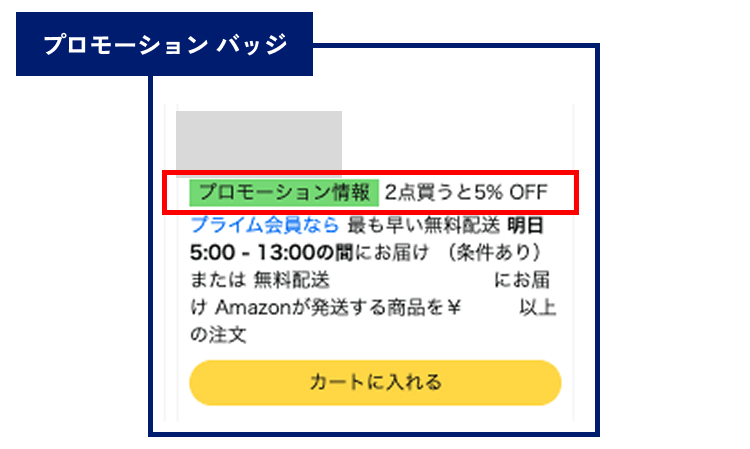
「3点以上購入で5%オフ」のように、購入数量や購入金額などの条件を満たした購入者にだけ、割引や商品の無料提供といった特典が適用されます。
プロモーションを活用することで期待できる主な効果は、次のとおりです。
- 数ある商品の中から特定の商品をアピールし、販売を促進する
- 競合商品と自社の商品を差別化する
- 売上が低迷しているときに、既存・新規の購入者の購買意欲を高める
- 既存の購入者に、新しい商品の購入を促す
- 段階式の割引で、購入者1人あたりの売上を増やす
プロモーションの設定は、「条件」と「特典」の2つのルールで成り立っています。
- 条件(資格に関するルール):特典を受けるための要件。例:最少数量、最低購入金額、特定の商品の購入
- 特典(結果に関するルール):条件を満たした購入者が受けられる特典。例:割引率、商品の無料提供
特典の適用範囲は、注文全体と注文の一部の商品のどちらにも設定可能です。
なお、「プロモーション」という言葉は、クーポンやタイムセールを含む販促全般の意味で使われることもあります。
本記事で扱うのは、セラーセントラルの「プロモーション」機能です。
プロモーションの3つのタイプ
プロモーションを作成するときは、次の3つのタイプから選びます。
| タイプ | 特典の内容 | 設定例 |
|---|---|---|
| 割引率 | 条件を満たすと、設定した割合で割り引かれる | 3点以上購入で5%オフ、5,000円以上購入で8%オフ |
| 無料商品(旧称:1点購入でもう1点プレゼント) | 条件を満たすと、商品が無料になる | 2点購入で1点無料、4点以上の購入で1点プレゼント |
| 価格指定 | 購入者は、出品者が設定した価格を支払う。設定するのは割引額ではなく、最終的な価格 | – |
割引率では、購入数に応じて割引率が上がる「段階式」の割引も設定可能です。
たとえば「3点で5%オフ、5点で10%オフ」のようにすると、まとめ買いするほどお得になる仕組みを作れます。
一方の「無料商品」は、購入数と無料にする数を設定で決められるのが特徴です。
プロモーションコードの有無による違い
プロモーションには、購入手続きの際に入力する「プロモーションコード」を設定できます。
コードの有無によって、割引の対象者と商品ページでの見え方が異なる点がポイントです。
| コードなし | コードあり | |
|---|---|---|
| 適用される人 | 条件を満たした全員 | コードを入力した人だけ |
| 商品ページへの表示 | 表示される | 表示されない |
| 向いている使い方 | まとめ買いを広く促す | SNSやメルマガでの限定配布、1人1回までの制限、特定のイベント参加者への限定 |
もう一つ押さえておきたいのが、購入数量のルールです。
コードなしの「割引率」では最低購入数量が2個以上と決められているため、1個から割り引きたい場合はプロモーションコードを設定しましょう。
プロモーションを利用する前に確認したいこと
プロモーションは、すべての出品者が無条件で使えるわけではありません。
設定を始める前に、利用条件や費用、実施期間のルールを確認しておきましょう。
利用条件と、商品ページに表示される条件
プロモーションを作成するには、次の条件を満たす必要があります。
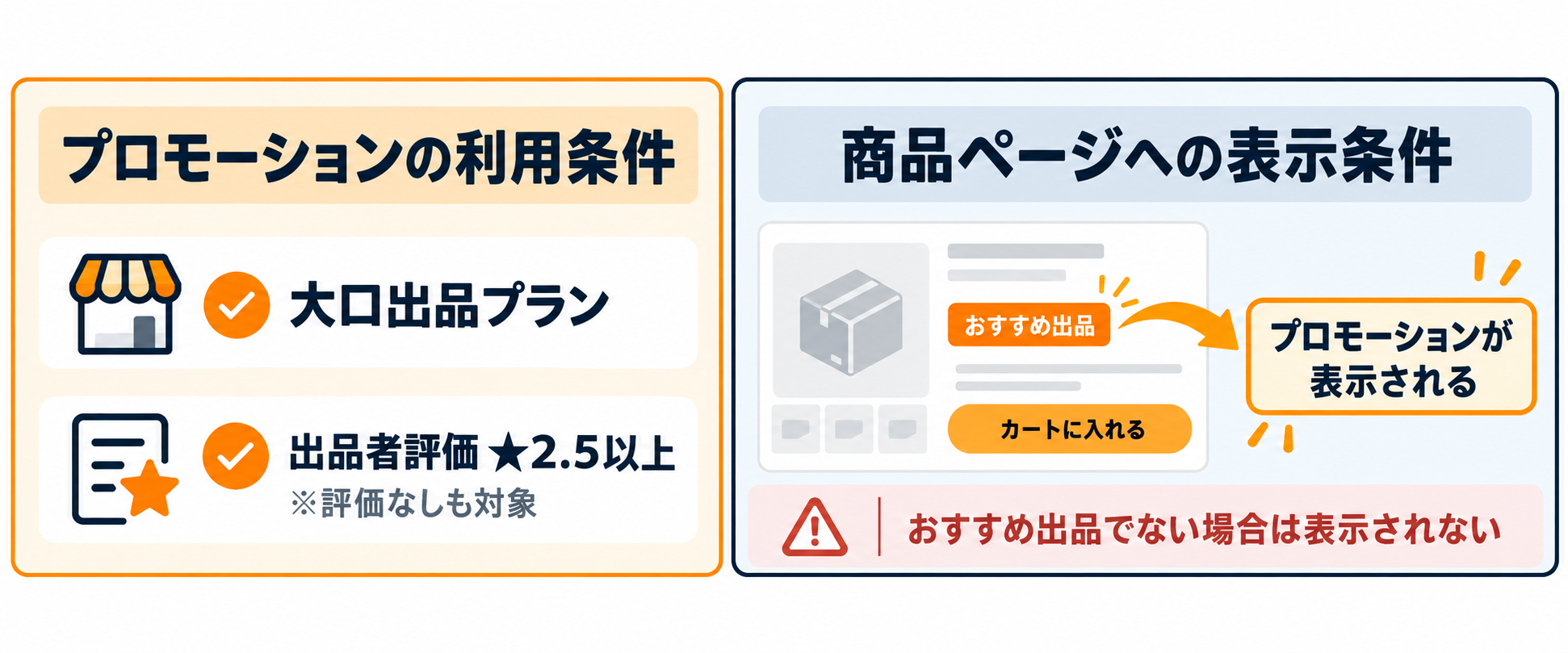
- 大口出品プランを利用していること(小口出品では利用できない)
- 出品者の評価が星2.5以上であること(まだ評価を受けていない出品者も対象)
あわせて確認したいのが、商品ページに表示される条件です。
プロモーションのメッセージは、自社の出品が「おすすめ出品」に選ばれている場合にしか商品ページに表示されません。
おすすめ出品とは、商品ページで最初に表示され、「カートに入れる」ボタンから購入される出品のことです。
そのため、同じ商品を複数の出品者が販売している場合は、自社がおすすめ出品に選ばれていないと、プロモーションを設定しても表示されない点に注意しましょう。
費用の考え方
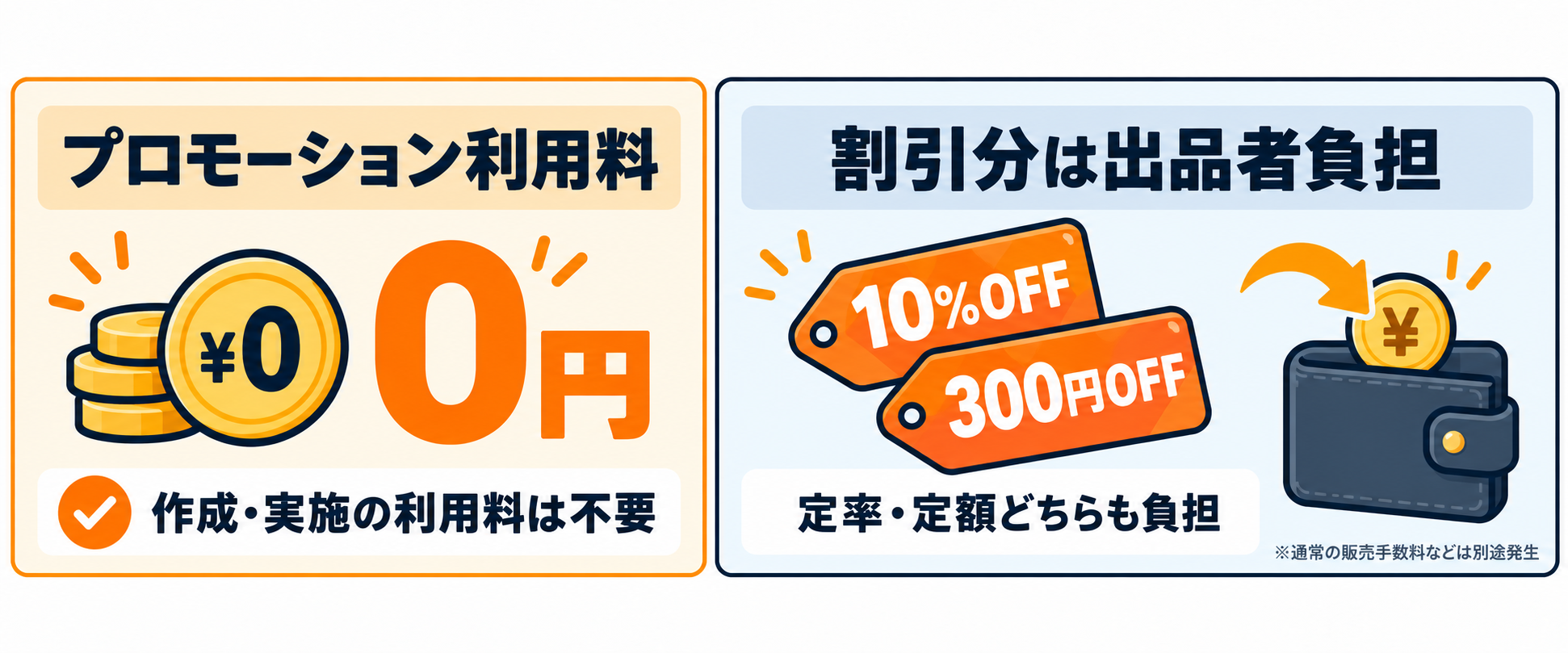
プロモーションの作成には、クーポンやタイムセールのような利用料はかかりません。
ただし、割り引いた分は出品者の負担です。
販売手数料のかかり方を含めた利益の確認方法は、後述の「手数料を含めて利益が残るか事前に計算する」で解説します。
実施期間と対象商品のルール
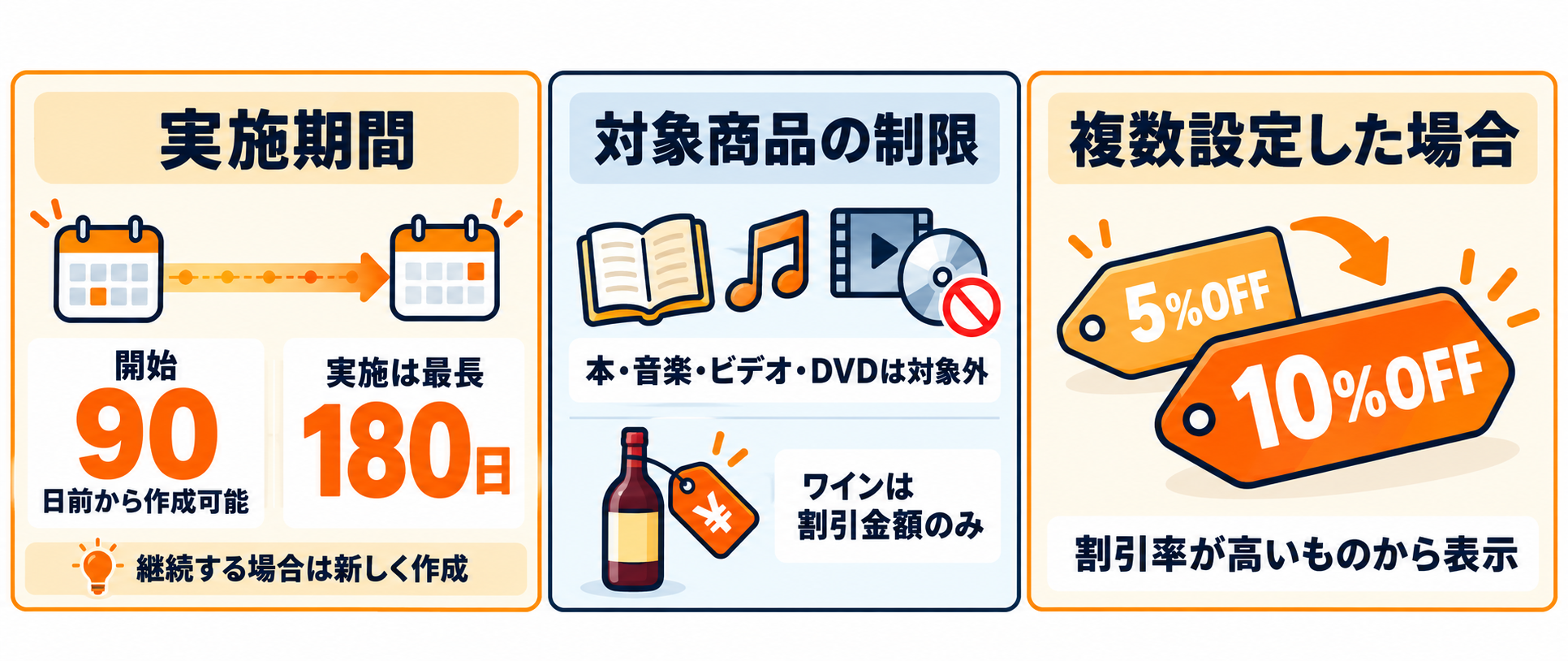
プロモーションには、実施期間や対象商品について次のルールがあります。
- 実施期間は最長180日
- 作成できるのは、実施日の90日前から
- 本・ミュージック・ビデオ・DVDは対象外
- ワインは、割引金額のプロモーションのみ設定可能
- 同じ商品に複数のプロモーションがある場合は、割引率の高いものが最初に表示される
プロモーションは無期限では実施できません。
180日を超えて続けたい場合は、終了日に合わせて新しいプロモーションを作成しておきましょう。
プロモーションとセール価格・クーポン・タイムセールの違い
Amazonには、プロモーション以外にも出品者が使える割引の方法があります。
それぞれの違いを押さえ、目的に合った施策を選びましょう。
4つの割引施策の比較
代表的な割引施策の違いは、次のとおりです。
| プロモーション | セール価格 | クーポン | タイムセール | |
|---|---|---|---|---|
| 割引の仕組み | 条件を満たした購入者に割引や特典を提供する | 条件を付けずに販売価格を下げる | 購入者がクーポンを取得して使う | 期間を区切って集中的に割り引く |
| 主な表示場所 | 商品ページ(おすすめ出品の場合) | 商品ページの価格 | 検索結果・商品ページ | タイムセールの特集ページ・検索結果・商品ページ |
| 手数料 | 利用料なし | ― | 前払い手数料150円+変動手数料1.5%(上限25,000円) | 通常時:前払い手数料1日150円+変動手数料1.0%(上限15,000円) |
| 主な利用条件 | 大口出品・出品者評価星2.5以上 | ― | 大口出品・出品者評価3.5以上・商品を14日以上販売していることなど | 大口出品・出品者評価3.5以上など |
| 向いている目的 | まとめ買い・合わせ買い・限定配布 | 全員への値下げ・おすすめ出品の獲得 | 単品の露出強化 | 短期間での販売拡大 |
プロモーションの特徴は、「条件を満たした購入者だけ」に割引や特典を提供できる点にあります。
購入点数や購入金額を増やしたい場面に向いている機能といえるでしょう。
目的に応じた使い分け方
どの施策を選ぶかは、「誰に」「どのような条件で」割り引きたいかで決まります。
目的別の選び方は、次のとおりです。
| 目的 | 選ぶ施策 |
|---|---|
| 条件を付けずに全員へ割り引きたい | セール価格 |
| 他の出品者と競合していて、おすすめ出品を狙いたい | 期間限定のセール価格 |
| まとめ買いや合わせ買いを増やしたい | プロモーション(割引率・段階式・無料商品) |
| 1人1回までや、特定の相手に限定したい | コード付きのプロモーション |
| 検索結果で商品を目立たせたい | クーポン |
| 短期間で一気に販売したい | タイムセール |
| コードなしで1個から割り引きたい | クーポン、またはコード付きのプロモーション |
条件を付けずにすべての購入を割り引きたい場合や、別の出品者と競合している場合は、期間限定のセール価格を使うのがおすすめです。
一方、1人1回までの制限や段階式の割引を使いたいときは、プロモーションを選びましょう。
クーポンとタイムセールの設定方法や手数料の仕組みは、以下の記事で詳しく解説しています。
Amazonプロモーションの設定方法
プロモーションは、出品者向けの管理画面であるセラーセントラルから作成します。
まずは「マーケティング」メニューから「プロモーションとタイムセールを管理する」を選び、プロモーションの管理画面を開きましょう。
画面右側の「プロモーションを作成」から「Xを購入してYを獲得を作成」を選択すると、作成画面が表示されます。
STEP1:プロモーションの詳細を設定する
ステップ1では、プロモーションの名前や対象者、タイプ、予算、実施期間を設定します。
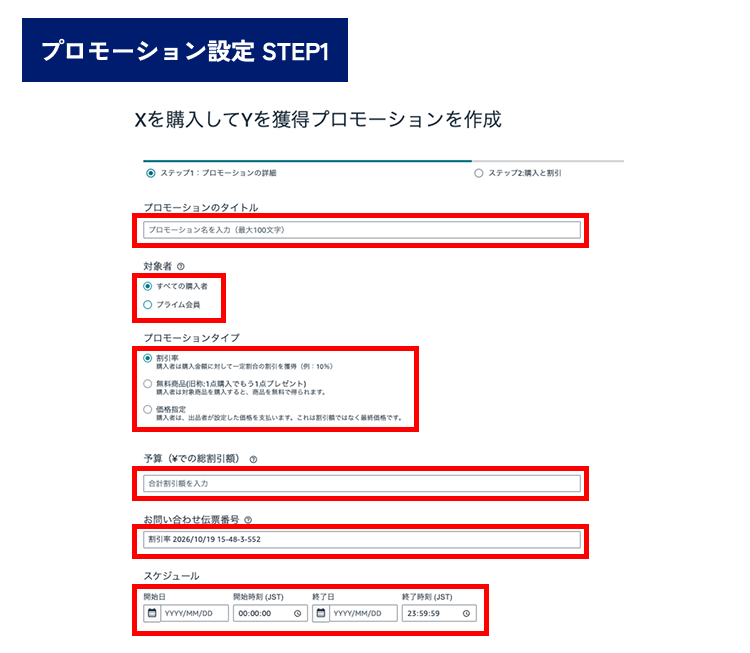
| 項目 | 入力・選択する内容 | 例での入力 |
| プロモーションのタイトル | 管理しやすい名前を入力 | 3点以上で5%オフ_2026年11月 |
| 対象者 | 「すべての購入者」か「プライム会員」を選ぶ | – |
| プロモーションタイプ | 「割引率」「無料商品」「価格指定」から選ぶ | – |
| 予算 | プロモーション全体で割り引く金額の合計を入力 | 想定する割引総額 |
| お問い合わせ伝票番号 | 自動入力 | – |
| スケジュール | 開始日・開始時刻、終了日・終了時刻を入力 | – |
選べるプロモーションタイプは、前述の「割引率」「無料商品」「価格指定」の3つです。
まとめ買いを割引で促したいなら「割引率」、おまけを付けて購入を促したいなら「無料商品」が向いています。
なお、スケジュールに設定できる期間は、前述のとおり最長180日です。
実施日の90日前から設定できるため、セールの時期に合わせて早めに準備しておきましょう。
STEP2:購入条件と割引内容を設定する
ステップ2では、「何をどれだけ買えば対象になるか」と「何がどれだけ割り引かれるか」を設定します。
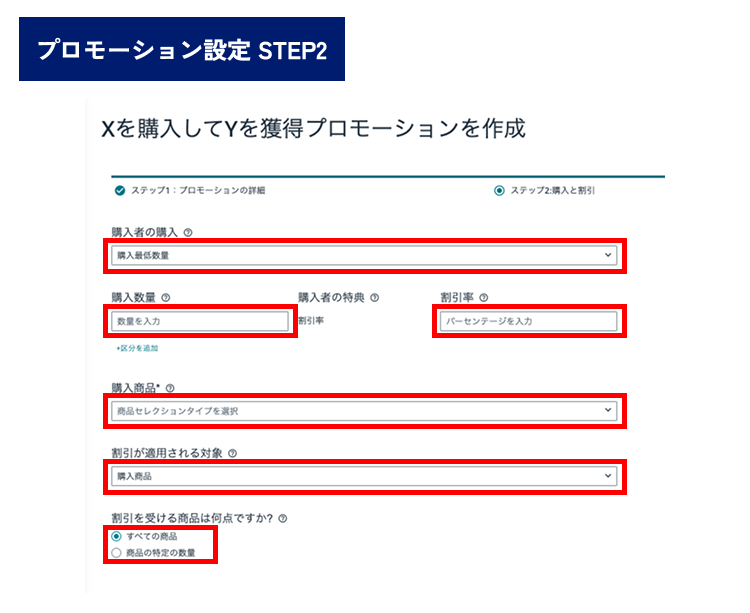
| 項目 | 入力・選択する内容 |
| 購入者の購入 | 割引の条件の種類を選ぶ |
| 購入数量 | 条件となる購入数量を入力 |
| 購入者の特典 | STEP1で選んだタイプが表示 |
| 割引率 | 割引する割合を入力(5~50%の範囲) |
| 購入商品 | 「商品セレクションタイプを選択」から、対象商品を指定する(必須) |
| 割引が適用される対象 | 割引する商品を選ぶ |
| 割引を受ける商品は何点ですか? | 「すべての商品」か「商品の特定の数量」を選ぶ |
購入数に応じて割引率を上げたい場合は、「+区分を追加」をクリックしましょう。
「3点で5%オフ、5点で10%オフ」のような段階式の割引になります。
初心者が迷いやすいのが、「購入商品」と「割引が適用される対象」の関係です。
購入商品は購入者が買う必要がある商品、割引が適用される対象は実際に割り引かれる商品を指します。
購入した商品そのものを割り引くなら、「割引が適用される対象」は「購入商品」のままで問題ありません。
一方、「Aを買うとBが割引になる」設定にしたい場合は、ここで割引する商品を別に指定してください。
なお、前述のとおり、プロモーションコードなしの割引率では、購入数量を2個以上にする必要があります。
STEP3:プロモーションコードと併用の可否を設定する
ステップ3では、プロモーションコードの有無と、他のプロモーションとの併用について設定します。
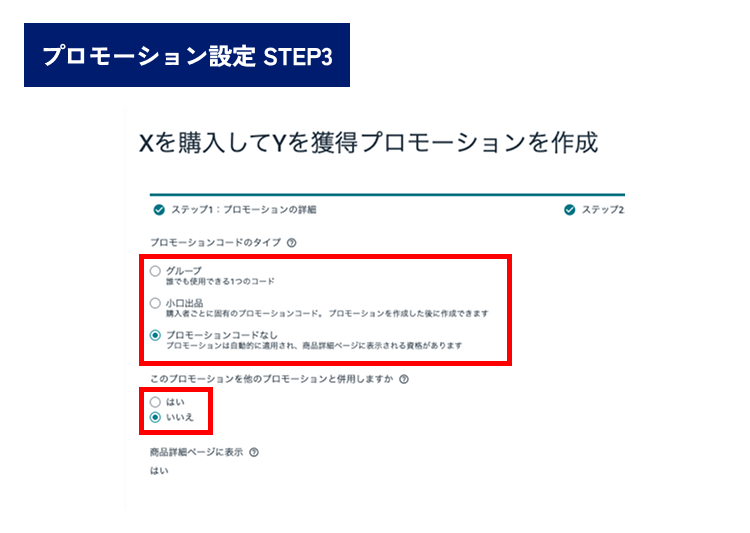
| 項目 | 入力・選択する内容 |
| プロモーションコードのタイプ | 「グループ」「小口出品」「プロモーションコードなし」から選ぶ |
| このプロモーションを他のプロモーションと併用しますか | 「はい」か「いいえ」を選ぶ |
| 商品詳細ページに表示 | コードなしの場合は「はい」と表示される |
プロモーションコードのタイプごとの特徴は、次のとおりです。
- グループ:誰でも使える1つのコードを発行する。SNSやメルマガで配布する場合に使う
- 小口出品:購入者ごとに異なるコードを発行する。コードはプロモーションの作成後に作成する
- プロモーションコードなし:条件を満たした購入者に自動で割引が適用され、商品ページにも表示される
併用を「はい」にすると、クーポンなど他の割引と重ねて適用されます。
値引きが想定以上に大きくなる場合があるため、併用ルールを確認してから選びましょう。
STEP4:内容を確認して送信する
最後のステップ4では、ステップ1〜3で設定した内容を確認します。
対象商品や割引率、実施期間に誤りがないかを確かめたうえで、送信してください。
「無料商品」を設定する場合
「無料商品」も、基本的な流れは割引率と同じです。
STEP1の「プロモーションタイプ」で「無料商品」を選ぶと、STEP2では無料にする商品と数を設定する形になります。設定例は、次のとおりです。
- 同じ商品を2点購入すると、1点が無料になる
- 本体を購入すると、付属品(別の商品)が1点無料になる
無料で提供する商品にかかる手数料については、後述の「手数料を含めて利益が残るか事前に計算する」で解説します。
Amazonプロモーションの活用方法
プロモーションは、目的に合わせて設定を工夫することで効果を発揮します。
代表的な活用方法は、次の3つです。
段階式の割引でまとめ買いを促す
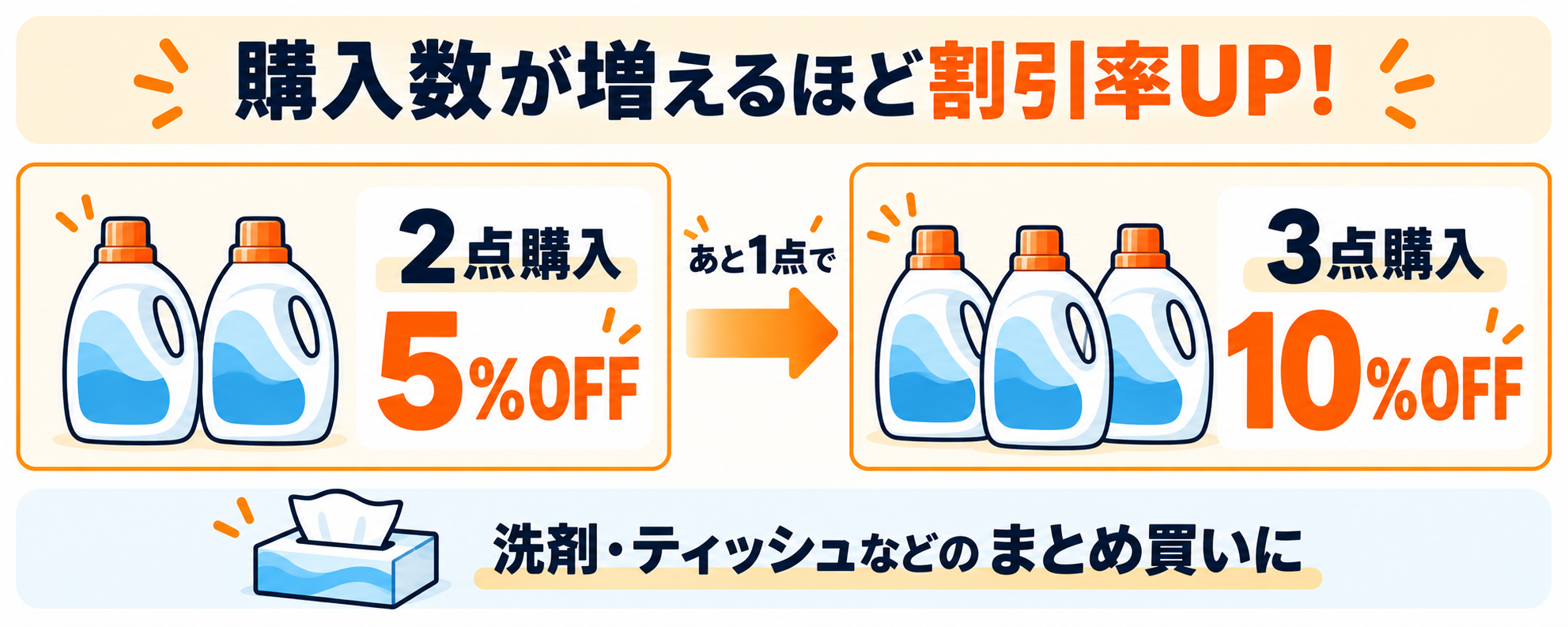
段階式の割引とは、購入数が増えるほど割引率が上がる設定のことを指します。
たとえば「2点で5%オフ、3点で10%オフ」のように設定すると、購入者は「もう1点買ったほうがお得」と感じやすくなるため、購入者1人あたりの売上を増やしたいときにおすすめです。
特に相性がよいのは、洗剤やティッシュなどの消耗品や日用品でしょう。
買い置きの需要があるため、まとめ買いの割引が購入点数の増加につながりやすくなります。
関連商品の合わせ買いを促す
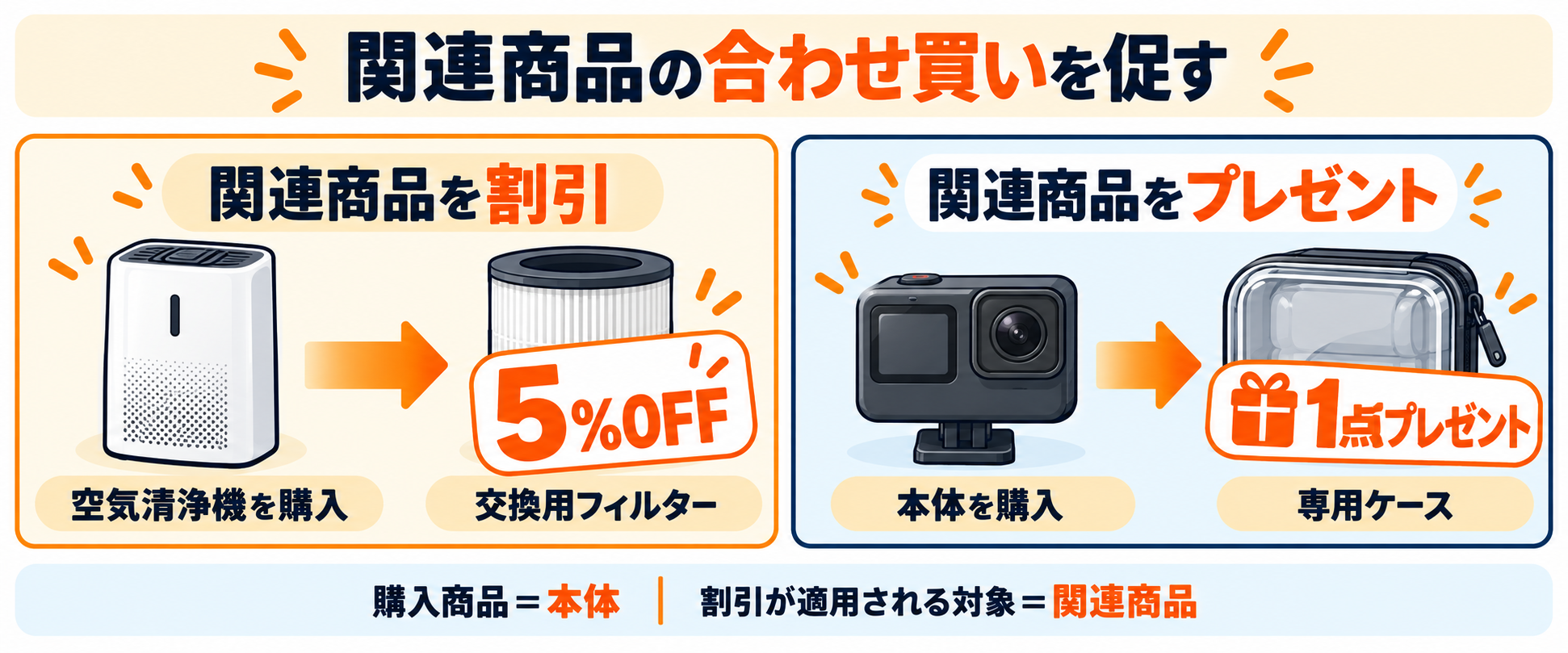
プロモーションは、関連する商品をあわせて購入してもらうきっかけにもなります。
設定例は次のとおりです。
- 空気清浄機を購入すると、交換用フィルターが5%オフ
- 本体を購入すると、専用ケースを1点プレゼント
設定する際は、STEP2の「購入商品」に本体を、「割引が適用される対象」に関連商品を指定しましょう。
本体の購入をきっかけに付属品や消耗品も買ってもらえれば、取り扱う商品全体の売上向上が期待できます。
プロモーションコードで限定的に割引を届ける
プロモーションコードを使うと、特定の相手だけに割引を届けられます。
前述のとおり、コードを設定したプロモーションは商品ページに表示されないため、限定感のある割引として使えるのが特徴です。
コードの配布方法には、次のような例があります。
- SNSのフォロワー向けに投稿する
- メルマガやLINEで既存の購入者に送る
- 商品に同梱するチラシに記載する
- 展示会などのイベント参加者に配る
特にSNSでの配布は、プロモーションの存在を多くの人に知ってもらう方法として効果的です。
ただし、配布したコードが想定外の範囲に広まる可能性もゼロではありません。
そのため、同じ人に何度も使われないよう、1人あたりの利用回数を制限しておくと安心です。
Amazonプロモーションを運用するときのポイント
プロモーションは手軽に設定できる反面、仕組みを理解しないまま使うと、想定外の値引きや利益の減少につながります。
設定前に、次の5つのポイントを押さえておきましょう。
ポイント1:手数料を含めて利益が残るか事前に計算する
プロモーションを設定する前に、割引後も利益が残るかを試算しておきましょう。
試算の際に押さえておきたい販売手数料の仕組みは、次のとおりです。
- 販売手数料は、プロモーション適用後の売上の合計にかかる
- 売上の合計には、商品価格のほか、配送料やギフト包装料なども含まれる
- カテゴリーによっては最低販売手数料が適用され、値引きしても手数料が一定額より下がらない場合がある
「無料商品」の場合、販売手数料は有料で購入された商品の売上をもとに計算されます。
ただし、カテゴリーによっては、無料で提供する商品にも最低販売手数料がかかる点に注意が必要です。
たとえば、1点3,000円(原価1,200円)の商品を、販売手数料率10%のカテゴリーで販売するケースを考えてみましょう。
| 割引率(3点以上で5%オフ) | 無料商品(2点購入で1点無料) | |
|---|---|---|
| 購入者に届く商品 | 3点 | 3点(うち1点は無料) |
| 売上 | 9,000円-450円=8,550円 | 3,000円×2点=6,000円 |
| 販売手数料(10%) | 855円 | 600円 |
| 原価(3点分) | 3,600円 | 3,600円 |
| 手元に残る金額 | 4,095円 | 1,800円 |
※計算例の原価と販売手数料率は、説明のための仮の数値です。FBA手数料や送料は含んでいません。
同じように3点を届ける場合でも、プロモーションのタイプによって手元に残る金額は大きく変わります。
FBAを利用している場合は、FBA手数料も含めて試算してください。
(出典 Amazonヘルプ※ログイン必須:https://sellercentral.amazon.co.jp/help/hub/reference/G202134700)
ポイント2:他の割引との併用ルールを理解する
プロモーションは、クーポンなどの割引と同時に適用される場合があります。
併用のルールを知らないまま設定すると、想定以上に値引きされる原因になりかねません。
組み合わせごとの併用の扱いは、次のとおりです。
| 併用の扱い | 組み合わせ |
|---|---|
| 併用するかどうかを選べる | クーポン+割引率、クーポン+無料商品 |
| 設定に関係なく自動で併用される | クーポン+価格の割引、無料商品+価格の割引、クーポン+数量限定タイムセール・お買い得情報 |
| 併用されない | 割引率+無料商品、同じタイプのプロモーションどうし(割引率が2つある場合など) |
なお、「価格の割引」は商品の参考価格そのものを引き下げる機能で、購入手続きの画面で適用される割引率のプロモーションとは別のものとして扱われます。
さらに注意したいのが、併用時の割引の計算方法です。
割引は足し算ではなく、割引後の価格に順番に適用されます。
たとえば、10,000円の商品に10%オフのクーポンと20%オフの割引率を併用した場合の計算は次のとおりです。
| 手順 | 価格 | 割引額 |
|---|---|---|
| 割引前 | 10,000円 | ― |
| 10%オフのクーポン適用後 | 9,000円 | 1,000円 |
| 20%オフの割引率適用後 | 7,200円 | 1,800円 |
| 合計 | 7,200円 | 2,800円(28%オフ) |
このように、合計の割引は30%オフではなく28%オフになります。
またクーポンやタイムセールを併用した場合、それぞれの手数料は個別に請求され、誤って併用を設定した場合でも返金はありません。
すでに通常価格より安い特別価格を設定している商品にプロモーションを重ねる場合も、値引きが大きくなりすぎないよう注意しましょう。
設定前に、すべての割引が重なった場合の最終価格と利益を確認しておくことが大切です。
ポイント3:景品表示法を守る
プロモーションを提供する際は、「不当景品類及び不当表示防止法(景品表示法)」を守る必要があります。
景品表示法は、実際よりも得だと誤解させるような表示から消費者を守るための法律です。
たとえば、販売実績のない価格を「通常価格」として示し、大幅に割り引いているように見せる表示は避けましょう。
割引の条件や期間についても、購入者が誤解しない内容にすることが大切です。
ポイント4:開始後の変更と、途中で終了するときの注意
プロモーションの多くの項目は作成後も変更できますが、次の項目は変更できません。
- プロモーションのタイプ
- 適用条件
- 購入者特典
- 開始日(プロモーションの開始後)
- 商品セレクションリストの名前
- プロモーションコード(必須)の設定
- 変更メモ(監査ログ)
割引率や条件を変えたい場合は、新しいプロモーションを作成し直す必要があります。
作成時に内容をよく確認しておきましょう。
変更できる項目を編集するには、プロモーションの管理画面で、画面右側の「編集」をクリックしてください。
下向きの矢印(▼)から「表示」を選んでプロモーションの詳細を開き、そこから「編集」を押しても変更できます。
プロモーションを途中で止めたい場合は、プロモーションの管理画面で、下向きの矢印(▼)から「キャンセル」を選びます。
「表示」から開いたプロモーションの詳細画面からでも操作が可能です。
終了する際は、次の点に注意しましょう。
- 終了してから、ウェブサイトに表示されなくなるまで最大4時間ほどかかる場合がある
- 一度終了したプロモーションは再開できず、新しく作成し直す必要がある
- 開始前(保留中)のプロモーションは、いつでもキャンセルできる
なお、不正使用の可能性があると判断された場合は、Amazonがプロモーションを終了することもあります。
ポイント5:プロモーションが表示されない・使えないときの確認事項
設定したのに商品ページに表示されない、または購入者が使えないときは、次の点を確認しましょう。
- 自社の出品がおすすめ出品に選ばれているか
- プロモーションコードのタイプが「プロモーションコードなし」になっているか(コードを設定すると商品ページには表示されない)
- 実施期間内か、ステータスが有効になっているか
- 購入数量が条件を満たしているか(コードなしの割引率は2個以上)
- 対象外のカテゴリー(本・ミュージック・ビデオ・DVD)の商品ではないか
まとめ
Amazonのプロモーションは、条件を満たした購入者に割引や特典を提供できる、出品者向けの販促機能です。
利用料はかからず、まとめ買いや合わせ買いを促したい場面で役立ちます。
一方で、販売手数料や他の割引との併用によって、利益が想定より減る場合もあるため注意が必要です。
設定前に試算したうえで、消耗品のまとめ買い割引など、効果を確かめやすい商品から試してみましょう。