楽天市場の組み合わせ販売とは?設定方法と確認ポイントを徹底解説
- 楽天市場
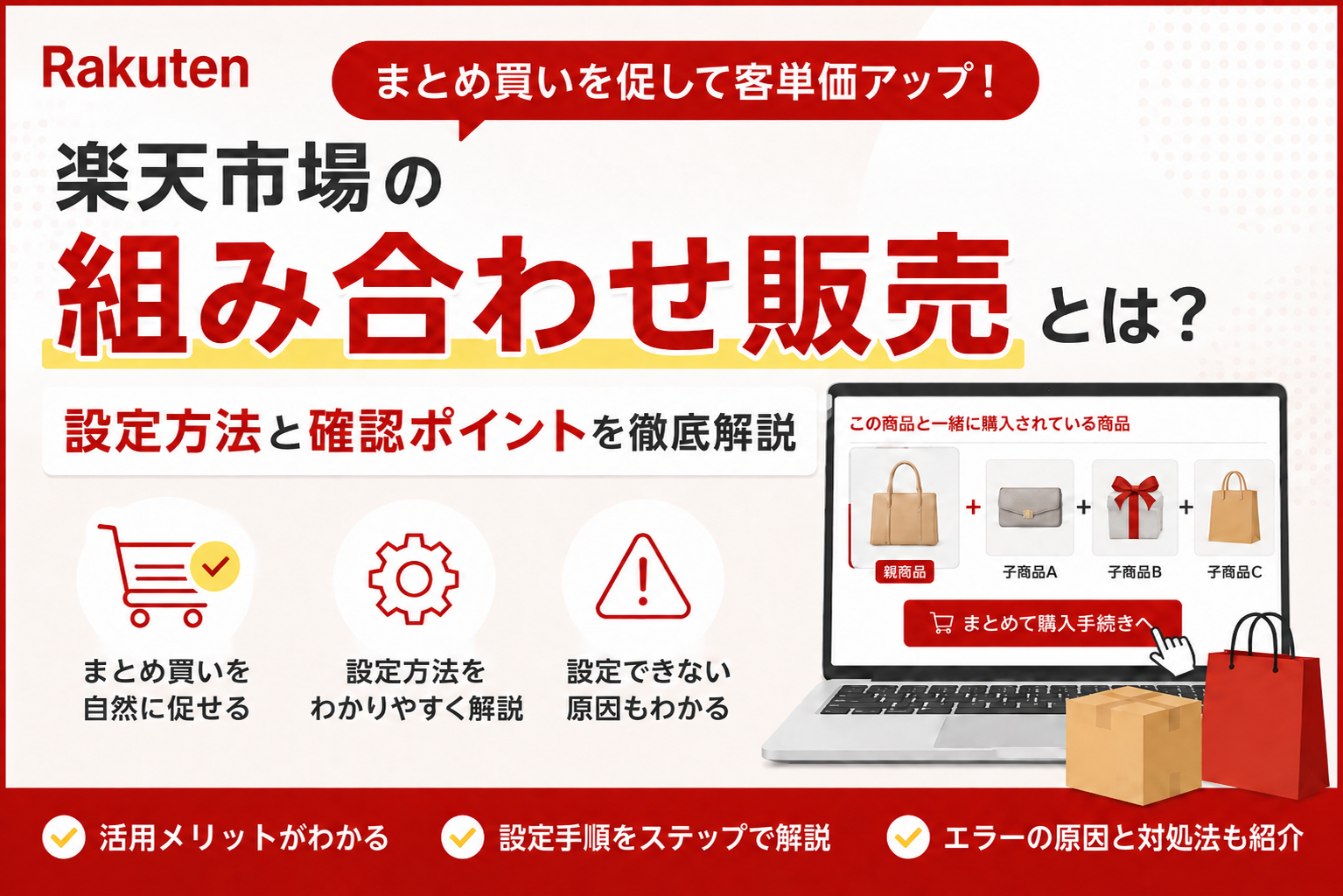
楽天市場でまとめ買いを促したいときに活用できる機能のひとつが「組み合わせ販売」です。
一方で、登録できる商品には条件があり、設定時にエラーが出るケースもあります。
そこで本記事では、楽天の組み合わせ販売のメリットや設定方法、設定できない場合の確認ポイントを徹底解説します。
Contents
楽天の組み合わせ販売とは
楽天の組み合わせ販売は、商品ページ上で関連商品を提案し、まとめ買いを後押しできる機能です。
まずは、どのような仕組みで表示されるのか、親商品・子商品がそれぞれ何を指すのかを確認していきましょう。
複数の商品を1クリックで同時にカート投入できる機能
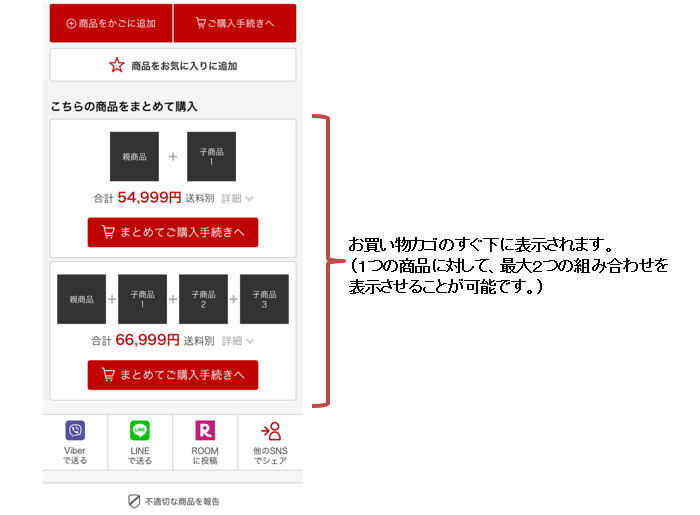
(画像引用 楽天Navi※RMSログイン必須:https://navi-manual.faq.rakuten.net/item/000038105)
組み合わせ販売では、1つの商品ページに対して、あわせて購入してほしい商品を関連商品として表示できます。
表示された商品は、ユーザーが1クリックでまとめてお買い物かごに入れられるため、本体商品と一緒に必要になりやすい商品を自然に提案しやすいのが特徴です。
たとえば、家電と延長保証、アクセサリーとラッピング、革製品とお手入れ用品のように、購入時に一緒に検討されやすい商品を組み合わせることで、ユーザーにとっても選びやすいページになります。
親商品・子商品の考え方
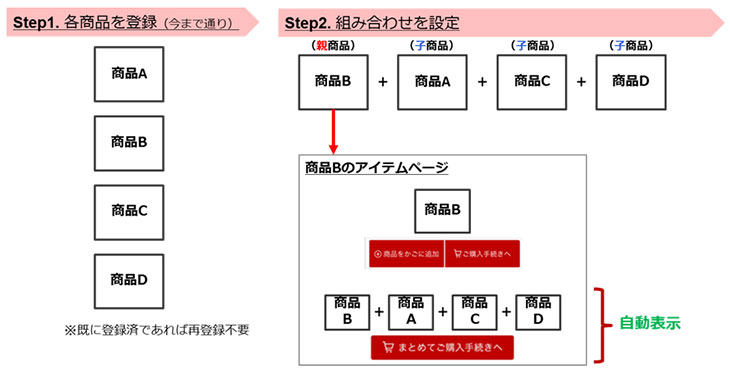
(画像引用 楽天Navi※RMSログイン必須:https://navi-manual.faq.rakuten.net/item/000038105)
組み合わせ販売では、起点となる商品を「親商品」、一緒に提案する商品を「子商品」として設定します。
1つの親商品に対して登録できる子商品は最大3つまでです。また、1つの商品ページには、最大2つの組み合わせを表示できます。
| 区分 | 内容 |
| 親商品 | 組み合わせ販売する起点の商品 |
| 子商品 | 親商品とあわせて購入して欲しい商品 |
| 子商品の登録上限 | 親商品1つにつき最大3商品 |
| 表示できる組み合わせ数 | 1ページにつき最大2組み合わせ |
組み合わせ販売を設定するメリット
楽天の組み合わせ販売は、単に商品を並べて見せるだけの機能ではありません。
ユーザーに必要な商品をまとめて提案しやすくなるため、店舗側にとっても客単価や回遊の改善につながる可能性があります。
ここでは、主なメリットを4つ紹介します。
まとめ買いを促しやすい
組み合わせ販売を使うと、親商品と相性の良い子商品を同じ画面で見せられます。
ユーザーが商品を探し直す必要がないため、関連商品を一緒に購入してもらいやすくなり、買い忘れの防止にもつながります。
たとえば、本体商品と交換用パーツ、食品と調味料のように、購入後に必要になりやすい商品をセットで見せると、自然な流れで追加購入を促せるでしょう。
客単価アップにつながる
本体商品だけで購入が完結しやすい場合でも、関連商品をあわせて提案することで、1回あたりの購入金額を高めやすくなります。
たとえば、購入件数を増やすよりも、1件あたりの単価を上げることで効率よく売上を伸ばしたい場合にも活用しやすい機能です。
商品ページを見ているユーザーに対して自然に追加購入を促せるため、客単価アップを狙いたい店舗にとって有効な施策になります。
関連商品を自然に訴求できる
商品ページを閲覧しているユーザーは、すでに購入を検討している状態です。
そのタイミングで関連性の高い商品を見せられるため、一覧ページやカテゴリページよりも文脈に沿った提案がしやすくなります。
また、組み合わせ販売は商品ページ内に表示されるため、別ページへ誘導する必要もありません。
購入直前の場面で追加商品を訴求できる点は、大きなメリットといえるでしょう。
新規ページを作らずに提案できる
セット商品として販売する場合は、新たに商品ページを作成する必要があります。
一方、組み合わせ販売であれば、既存の商品ページ同士を組み合わせるだけで関連提案が可能です。
そのため、在庫や価格を商品ごとに分けて管理したい場合にも使いやすい機能です。
ただし、組み合わせ販売は1件ずつRMS上で設定する必要があり、CSVでの一括登録には対応していません。
組み合わせ販売に向いている商品例
組み合わせ販売は、何でも一緒に見せればよいわけではありません。
親商品と子商品に購入上のつながりがあるほど、ユーザーにとって納得感のある提案になります。
ここでは、組み合わせ販売と相性の良い代表的な例を紹介します。
| 親商品 | 子商品 |
| 家電 | 延長保証 |
| 家具 | 家具の設置費 |
| アクセサリー | ラッピング |
| 革製品 | お手入れ用品 |
| コーヒー | お菓子 |
親商品を購入する際に一緒に必要になりやすいものや、使う場面を広げられるものを組み合わせると、ユーザーにも自然に組み合わせ販売商品をクリックしやすくなるでしょう。
楽天の組み合わせ販売の設定方法
楽天の組み合わせ販売は、RMSの組み合わせ販売設定から登録できます。
ここでは、新規登録を行う場合の基本的な流れを紹介します。
ステップ1 組み合わせ販売設定画面を開く
RMSの「商品管理」から「組み合わせ販売設定」へ進み、新規登録を選択します。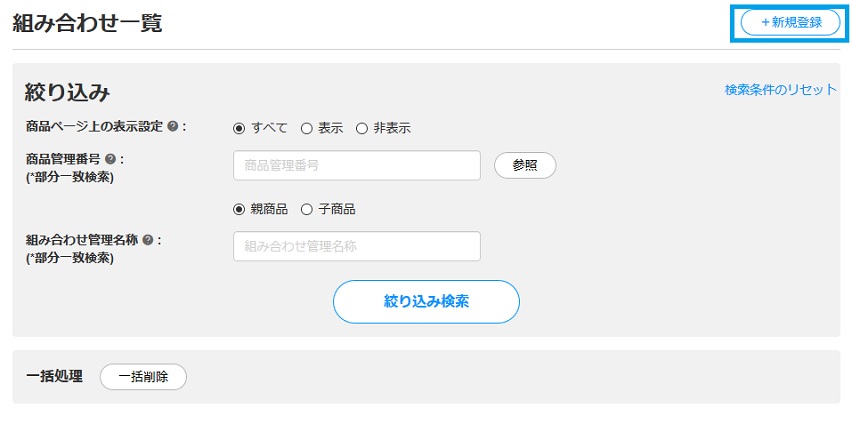
(画像引用 楽天Navi※RMSログイン必須:https://navi-manual.faq.rakuten.net/item/000044225)
初めて設定する場合は新規登録から進めるのが基本です。
すでに似た組み合わせを登録している場合は、「コピーして登録」を使うと作業を短縮できます。
ステップ2 必要な情報を入力する
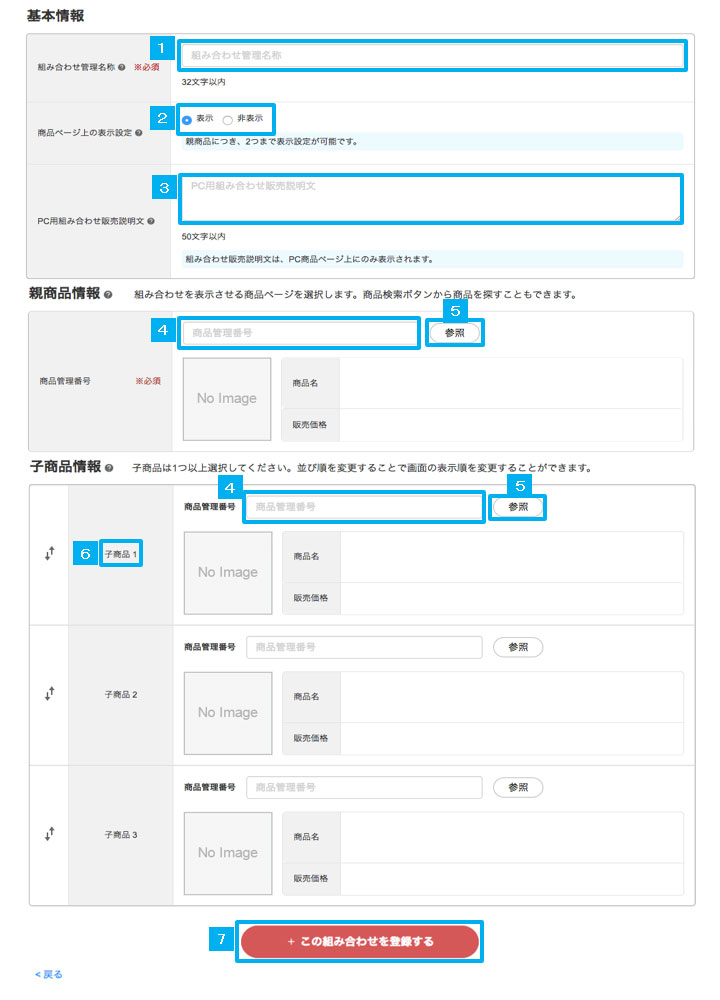
次に、組み合わせ管理名称や親商品、子商品を登録します。
組み合わせ管理名称は、ユーザーに表示されるものではなく店舗側で管理するための名称です。
あとから見返したときに内容がわかるよう、親商品名や施策名を含めておくと管理しやすくなります。
子商品は最大3つまで設定可能です。商品管理番号の入力ミスがないかも、この時点で確認しておきましょう。
| 項目 | 内容 | |
| 1 | 組み合わせ管理名称 | 店舗側で管理するための名称を入力します。ユーザーには表示されません。 |
| 2 | 商品ページ上の表示設定 | 登録した組み合わせを商品ページに表示するかどうかを選択します。 |
| 3 | PC用組み合わせ販売説明文 | PCの商品ページ上に表示する説明文を入力します。最大50文字まで。 |
| 4 | 商品管理番号 | 親商品・子商品として登録する商品の商品管理番号を入力します。 |
| 5 | 参照 | 商品を検索して選択したい場合に使用します。 |
| 6 | 子商品 | 親商品とあわせて表示する子商品を設定します。最大3商品まで登録可能です。 |
| 7 | この組み合わせを登録する | 入力内容を確認したうえで、組み合わせを登録します。 |
ステップ3 登録後に商品ページで表示を確認する
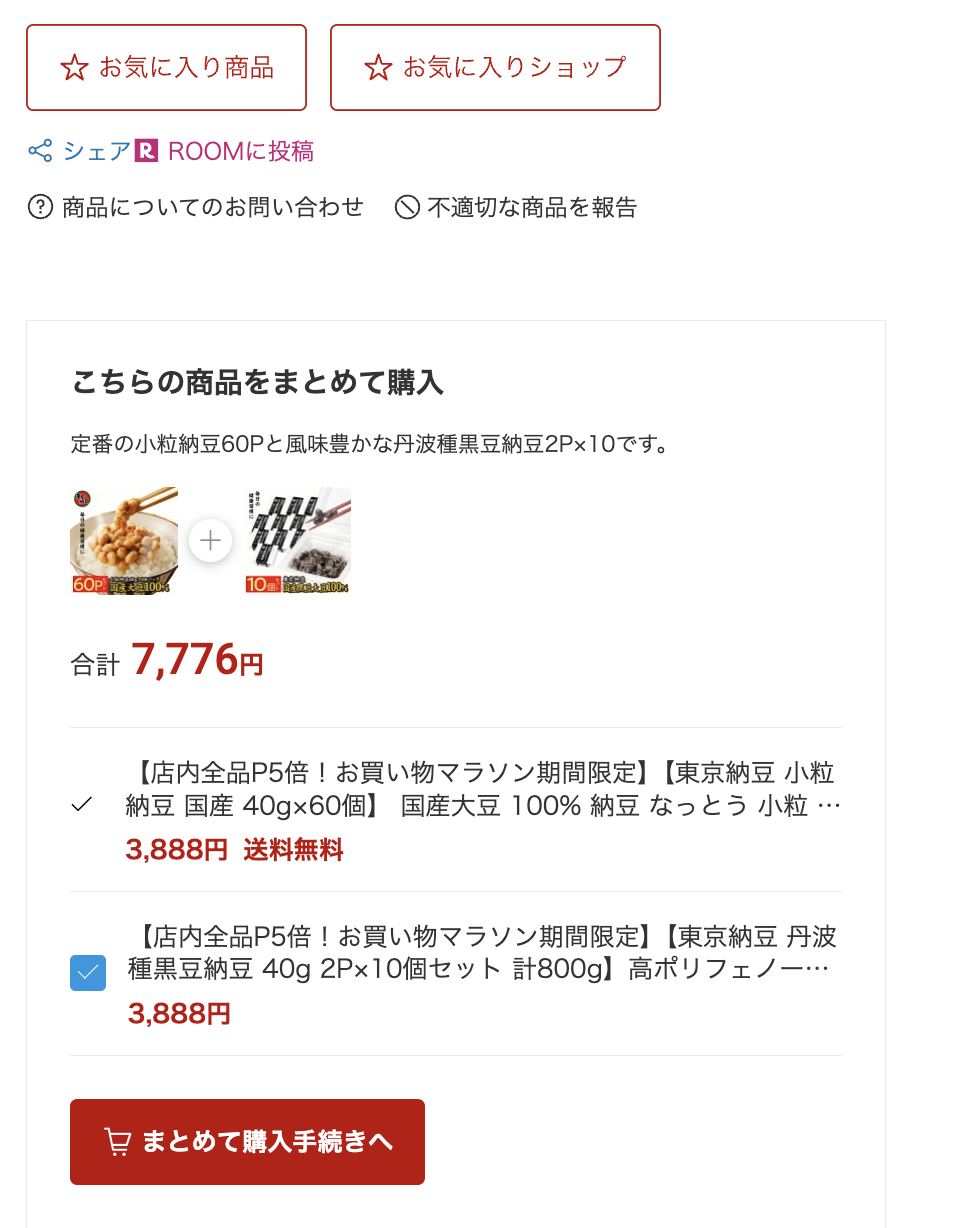
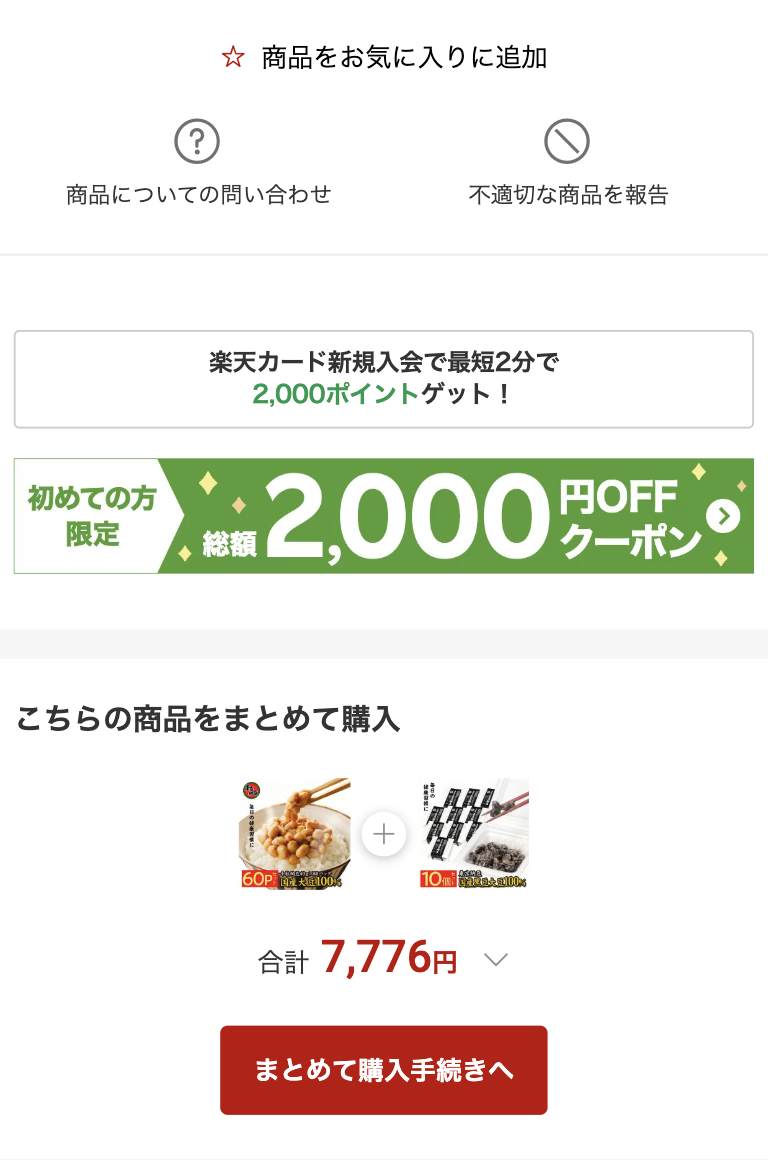
(画像引用:楽天市場「東京納豆 小粒納豆」商品ページ:https://item.rakuten.co.jp/toukyounattou/tokyonattou_014/)
登録が完了したら、実際の商品ページで表示を確認します。
PCとスマートフォンの両方で、
- 組み合わせ販売が表示されているか
- 親商品と子商品が意図通りに並んでいるか
- まとめてお買い物かごに入れられるか
を確認しておくと安心です。
組み合わせ販売が設定・表示できない場合の確認ポイント
楽天の組み合わせ販売では、すべての商品を自由に登録できるわけではありません。
商品条件によっては、登録時にエラーが出たり、設定後に商品ページへ表示されなかったりすることがあります。
組み合わせ登録できない商品
次の商品は、親商品・子商品いずれにも組み合わせ登録できません。
| 商品の種類・条件 | 親商品としての登録 | 子商品としての登録 |
| 頒布会商品 | × | × |
| 予約商品 | × | × |
| 販売期間指定商品 | × | × |
| 医薬品・酒類・コンタクトレンズジャンルの商品 | × | × |
登録前に、対象商品が上記に当てはまっていないか確認しておきましょう。
子商品として登録できない商品
以下の商品は、親商品としては登録できますが、子商品には設定できません。
| 商品の種類・条件 | 親商品としての登録 | 子商品としての登録 |
| 項目選択肢別在庫商品(マルチSKU) | ⚪︎ | × |
| 項目選択肢(商品オプション)が属している商品 | ⚪︎ | × |
| 闇市パスワードの商品 | ⚪︎ | × |
とくに注意したいのが、項目選択肢別在庫商品、いわゆるマルチSKU商品です。
マルチSKU商品は親商品には設定できますが、子商品として紐づけることはできません。
設定手順を理解していても、子商品側にマルチSKU商品を選んでいると登録できないため、エラーが出た場合は最初に確認したいポイントです。
親商品・子商品の販売状態を確認する
登録自体はできていても、商品の状態によっては商品ページに組み合わせ販売が表示されない場合があります。
たとえば、親商品が在庫切れ、倉庫商品、削除商品になっている場合は表示されません。
また、子商品がすべて在庫切れ・倉庫商品・削除商品・購入ボタン無効などの状態に該当している場合も、組み合わせ販売は表示されなくなります。
登録後に表示されないときは、親商品だけでなく、子商品の販売状態もあわせて確認しましょう。
管理画面のラベルで原因を確認する
(画像引用 楽天Navi※RMSログイン必須:https://navi-manual.faq.rakuten.net/item/000038105)
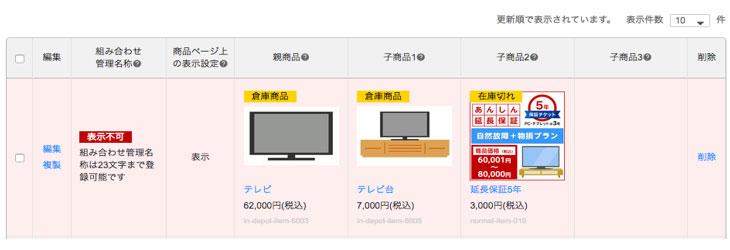
組み合わせ販売の管理画面では、表示できない原因に応じてラベルが表示されます。
| ラベル | 主な意味 |
| 組み合わせ不可 | 親商品または子商品が、登録できない商品・設定に該当している |
| 表示不可 | 親商品が在庫切れなどで表示できない状態になっている |
| 在庫切れ | 商品の在庫数が0になっている |
| 倉庫商品 | 商品が倉庫中に設定されている |
| 削除商品 | 商品が削除されている |
エラーが出たときは、ラベルの表示を確認すると原因を切り分けやすくなります。
組み合わせ販売の設定後に意識したい運用ポイント
組み合わせ販売は、設定するだけで成果が出る機能ではありません。
ユーザーが一緒に買う理由を感じられる商品を選び、設定後も効果を見ながら調整することが大切です。
一緒に購入するメリットを意識する
組み合わせ販売では、ユーザーにとって「一緒に買うメリット」が伝わるかどうかが重要です。
たとえば、送料無料ラインを意識して、あと少しで送料無料になる価格帯の商品を子商品に設定する方法があります。
必要性のある商品であれば、追加購入の後押しにもつながるでしょう。
親商品との関連性を重視する
親商品と関係の薄い商品を並べると、ユーザーにとっては提案の意図が伝わりにくくなります。
単に客単価を上げる目的で商品を追加するのではなく、購入後に必要になるもの、同時に使うもの、贈答時に役立つものなど、「ついでに買う理由」がある商品を選びましょう。
設定後は効果を確認する
組み合わせ販売を設定したあとは、表示させて終わりではなく、成果を確認することも重要です。
たとえば、
- 客単価が上がったか
- 子商品の購入数が増えたか
- 想定した組み合わせが実際に選ばれているか
を確認すると、次回以降の改善につなげやすくなります。
成果が出にくい場合は、子商品の見直しや価格帯の調整、訴求文の変更も検討してみましょう。
まとめ
楽天の組み合わせ販売は、関連商品を自然に提案しながら、まとめ買いや客単価アップを後押しできる機能です。
新しくセット商品ページを作成しなくても、既存の商品同士を組み合わせて訴求できるため、商品ページの購入導線を広げたい場合にも活用しやすいでしょう。
設定時には、親商品・子商品の条件や販売状態を事前に確認することが大切です。
自店舗の商品に合った組み合わせを見つけ、ユーザーにとって買いやすい商品ページづくりに役立てていきましょう。